发布时间:2026-03-16 10: 00: 00
品牌型号:华为matebook D14
系统:Windows 11家庭中文版
软件版本:EasyRecovery 16
当删除了一份文件,又想将它恢复过来时,相信大部分人的第一反应都是前往回收站。回收站确实能帮助我们保存一些被删除的文件,让我们有后悔的余地,但是回收站也不是万能的,在一些情况下,回收站是无法保存删除文件的,比如文件的体积过大,或者是由于意外导致文件丢失等等。碰到这种情况,我们就需要换个思路来解决问题,可以尝试使用一些专业的恢复工具,比如EasyRecovery。今天我们就来说一说EasyRecovery如何恢复删除文件,EasyRecovery如何快速扫描文件。
一、EasyRecovery如何恢复删除文件
如果在回收站中找不到想要恢复的文件,那么一定要在第一时间使用EasyRecovery来进行恢复。因为刚删除文件时,磁盘还没有写入新的数据,如果时间长了,磁盘写入了新的数据,就会造成数据覆盖,这时候再想恢复文件就很难了。下面我就来给大家介绍一下如何使用EasyRecovery数据恢复软件恢复被删除的文件。
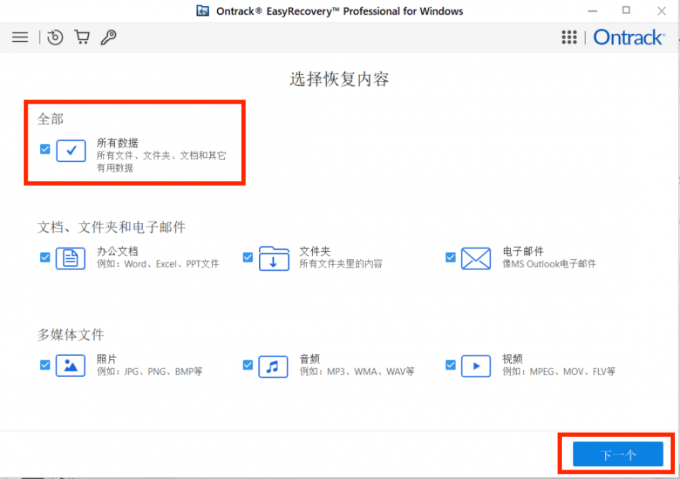
1、要想恢复被删除的文件,首先要明确被删除文件的类型,是文档文件?还是多媒体文件?确定文件类型能够有效提升软件扫描的效率。如果不记得文件的类型或者有不止一份文件需要恢复,也可以直接勾选软件中的“所有数据”选项。
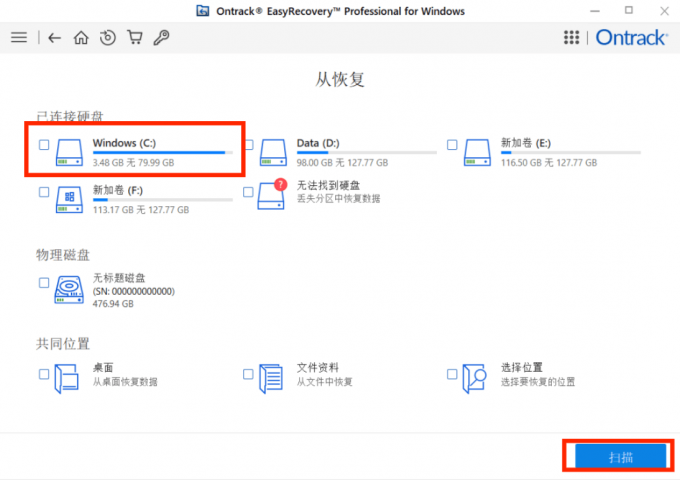
2、确定了文件类型之后,我们还需要回忆一下文件丢失的位置。文件丢失之前,自己把文件保存在哪里?从哪个磁盘分区丢失的,就选择在哪个磁盘分区中进行扫描。点击软件下方的“扫描”选项就可以开始扫描了。
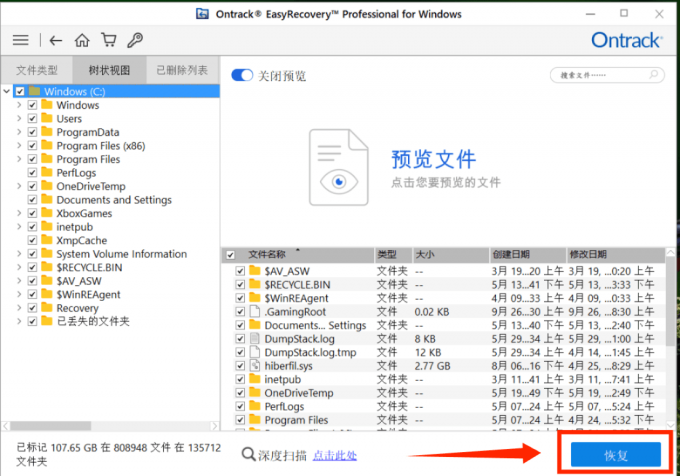
3、等待EasyRecovery扫描完成之后,软件会把所有找到的文件列出来,我们可以在列表中预览这些文件,确定哪些文件是需要恢复的,点击它们,选择下方的“恢复”选项。
完成上面几个步骤之后,使用EasyRecovery恢复文件的全部操作就完成了。用这种数据恢复工具来找回文件的核心步骤就是确定文件类型、确定磁盘分区,最后再选择具体需要恢复的文件,思路非常清晰,操作也很简单。
二、EasyRecovery如何快速扫描文件
有些小伙伴在使用EasyRecovery恢复文件时,会发现软件的扫描时间很长,需要等待很久。这种情况一般有两种原因,一种是磁盘中的文件确实比较多,另一种可能是我们开启了EasyRecovery的深度扫描功能。
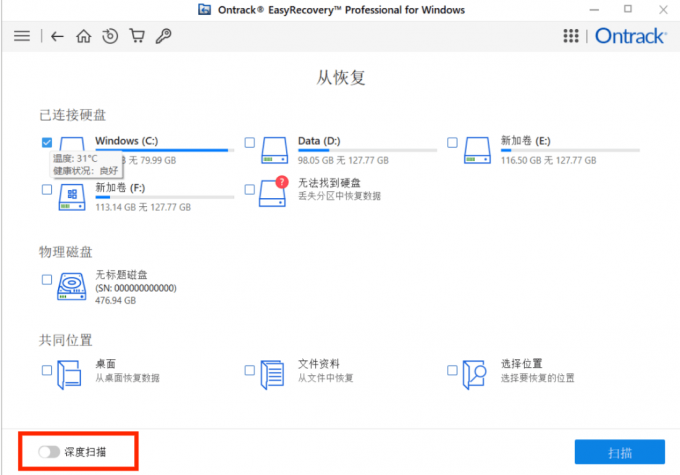
EasyRecovery的深度扫描功能能更深层次地扫描磁盘中的文件信息,但相应的时长也会变得更长。在一般情况下,EasyRecovery都是默认采用传统的快速扫描模式以缩短扫描时间,并不需要额外的设置。如果需要使用深度扫描模式,也可以在软件中手动开启。所以当出现扫描速度变慢的时候,可以检查一下是否开启了深度扫描功能,如果开启了,那么把它关闭就可以了。
三、如何提高EasyRecovery的扫描速度
所有数据恢复软件都会有一个扫描的过程,EasyRecovery也是这样。如果我们不想等待太久,除了使用快速扫描模式之外,还有一些办法能够进一步提高软件的扫描速度。下面我就来和大家分享一下这些小技巧。
1、确定好需要恢复的文件类型。这一点在上文中已经提到过,确定了文件类型,相当于给软件划定了一个搜索范围。比如要恢复一个图片文件,那就选择图片。EasyRecovery在扫描时就会自动跳过那些非图片格式的文件,能够帮助我们节省很多时间。
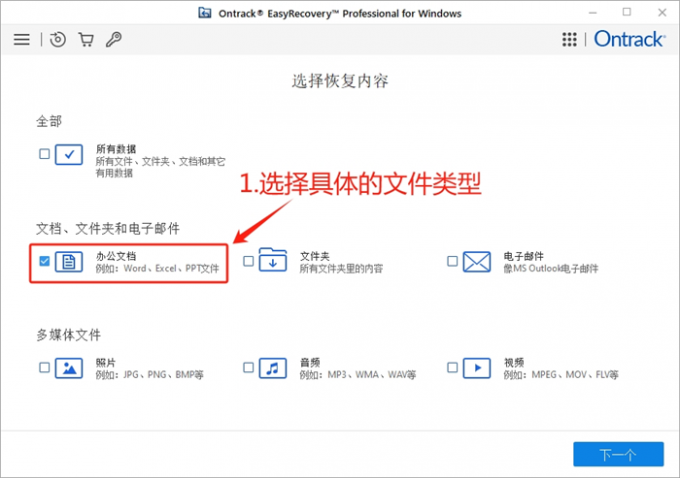
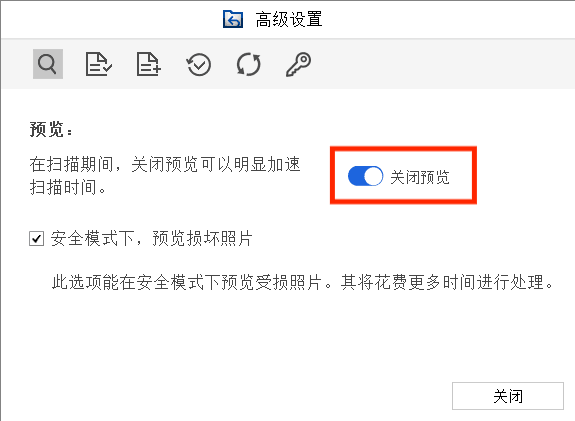
2、关闭预览功能。EasyRecovery的预览功能可以帮助我们直接看到文件的内容,在识别视频、图片类文件时非常好用,它也是默认开启的一项功能。不过预览功能会影响扫描速度,软件需要一边扫描磁盘,一边加载预览内容,速度自然就变慢了。如果想要加快扫描的速度,可以在软件设置中把预览功能关闭。
以上就是关于EasyRecovery如何恢复删除文件,EasyRecovery如何快速扫描文件的全部内容了。继回收站之后,使用数据恢复工具来找回文件是第二种选择,EasyRecovery给我们提供了另外一条思路,帮助我们找回被删除的文件,提升恢复成功的概率。如果有对这款软件感兴趣的小伙伴,可以前往EasyRecovery中文网站上了解更多信息哦!
作者:LK
展开阅读全文
︾




 400-8765-888


