发布时间:2026-04-08 16: 56: 00
品牌型号:华为matebook D14
系统:Windows 11家庭中文版
软件版本:EasyRecovery 16
电脑中的文件丢失是一件后果非常严重也非常棘手的事情,尤其是当在回收站中也无法找到文件时,许多小伙伴都会不知所措。实际上,我们还可以使用数据恢复工具来尝试抢救硬盘中的文件,不过对于这个工具的选择,我们也要抱着谨慎的态度。今天我们就来说一说硬盘数据恢复软件哪个好用,硬盘数据恢复如何操作。
一、硬盘数据恢复软件哪个好用
实际上,现在出现在市面上的数据恢复工具已经非常多了,虽然数量庞大,但是我们必须认识到一点,那就是所有的数据恢复软件都无法保证100%能恢复成功,而且对于一些工具,贸然使用它们进行恢复还会给我们带来额外的风险。
所以选择一款数据恢复软件,其核心不在于是否“好用”,因为大家都无法保证能100%恢复,核心在于是否“安全”。对于那些网站式或者云平台的数据恢复工具,使用这些工具需要我们保持联网状态,而这时候,这些平台就有可能会窃取或者泄露我们的文件信息,无法保护我们的文件安全。所以,我们要选择的是一款可以离线操作的数据恢复软件。基于这一点,我向大家推荐EasyRecovery,它能在离线状态下完成硬盘扫描。不过需要提醒大家注意的是,在进行序列号激活的时候,EasyRecovery还是需要联网激活的,激活完成之后,才能在离线状态下扫描硬盘。
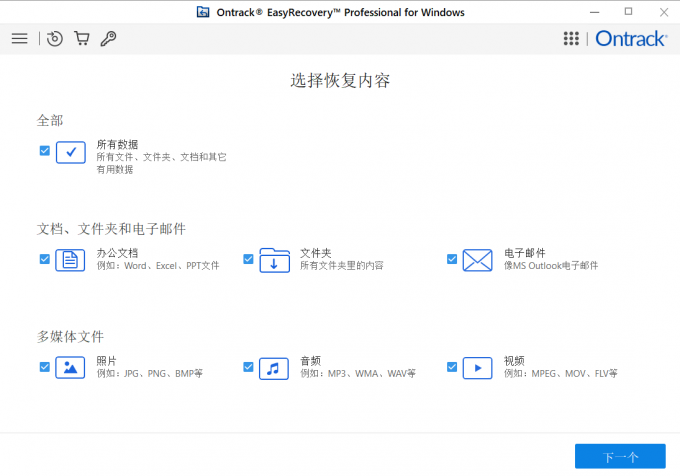
其次,选择一款数据恢复工具,还要看它是否全面。因为有些情况是无法恢复文件的,比如硬盘遭到物理损坏,或者临近使用寿命,这些物理层面的老化和损坏,是任何数据恢复软件都解决不了的。所以对于这种情况,我们只能预防,这就要求数据恢复工具具备检测硬盘状态的能力,而EasyRecovery同时也具备了磁盘扫描功能,能够检查硬盘当前的状态,方便评估硬盘健康状态,提前发出预警,让我们有充足的备份时间。
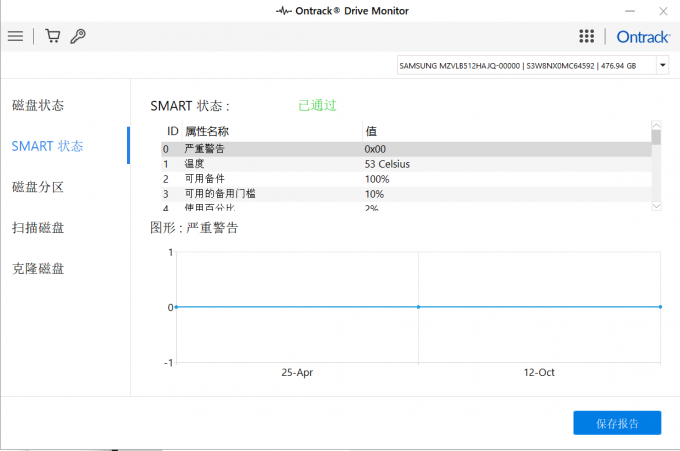
所以,根据上面的描述,EasyRecovery无疑是非常合适的选择,一来它无需通过联网来恢复文件,二来它的功能也非常全面,并不局限于恢复文件这个功能,既足够安全,也足够全面,对于普通电脑用户来说非常合适。
二、硬盘数据恢复如何操作
在介绍了EasyRecovery这款软件之后,大家都已经明白了这款软件的功能和作用。但是在实践方面,具体操作方法还需了解。下面我就来给大家演示一下如何使用EasyRecovery恢复硬盘数据。
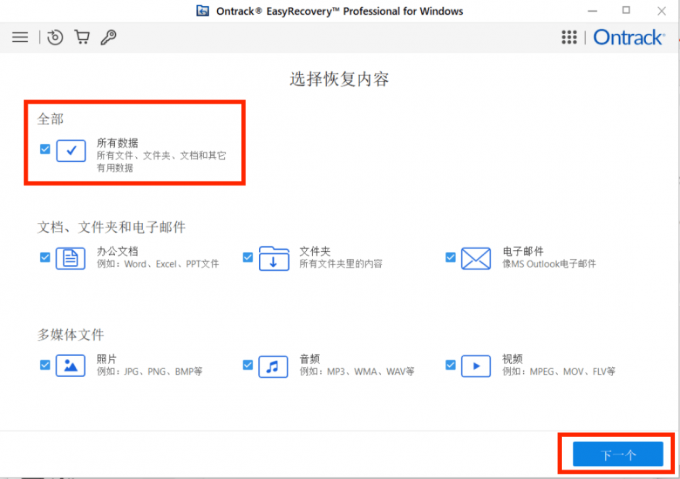
1、在软件界面中,先选择文件的类型,这一步相当于给软件划定了一个选择范围,让软件仅扫描目标类型文件,从而提升整体的扫描速度,也更容易找到我们想要的文件。
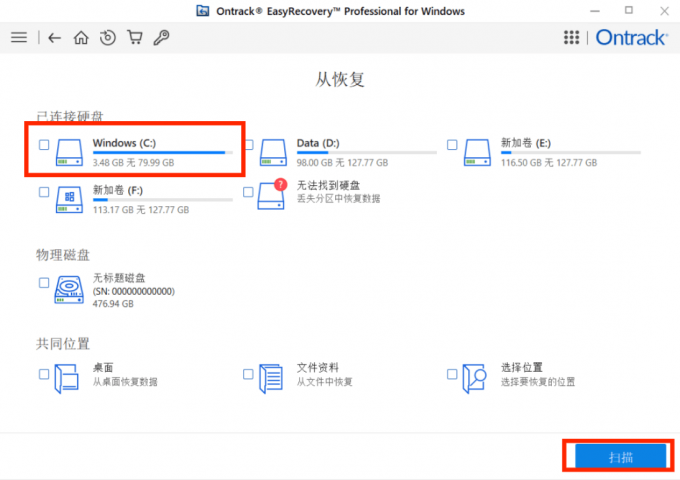
2、随后,我们再选择文件丢失的位置,一般来说,EasyRecovery工作的逻辑就是文件是从哪个分区丢的,就在对应分区扫描。选择文件丢失的位置同样也能缩小软件的排查范围,让扫描结果更加精准。
3、最后等待EasyRecovery扫描完成,软件会把所有文件列出来,我们可以选择恢复其中的部分文件,也可以选择恢复全部文件,选择好之后,点击下方的“恢复”选项即可。
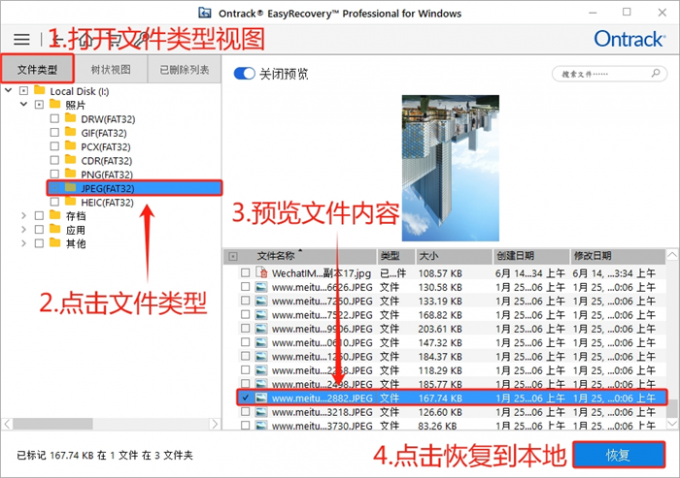
其实使用EasyRecovery恢复硬盘数据的操作方法很简单,总结下来只有三步:确定文件类型、确定文件丢失的位置、选择具体的文件并恢复。不需要用户进行太复杂的操作,非常容易上手。
三、如何提升EasyRecovery的扫描速度
使用EasyRecovery恢复文件,扫描过程需要一定时间,那有没有什么办法,能够缩短软件扫描所需的时间呢?当然是有的,下面我就来给大家介绍一下如何提升EasyRecovery的扫描速度。
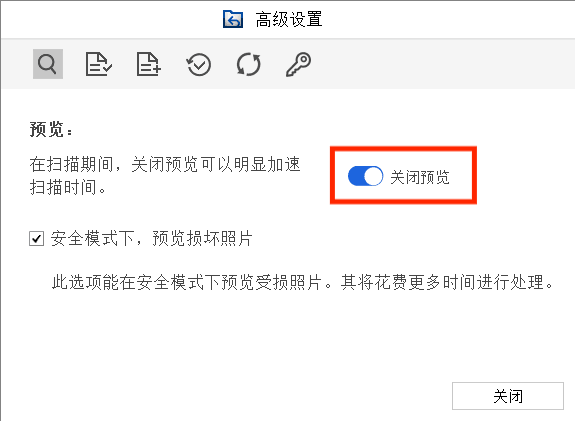
1、关闭预览功能。如果我们想要恢复的是文档类的文件,那么可以关闭软件的预览功能,这能显著提升扫描速度,让软件将全部资源用于文件扫描,无需分配资源处理预览。
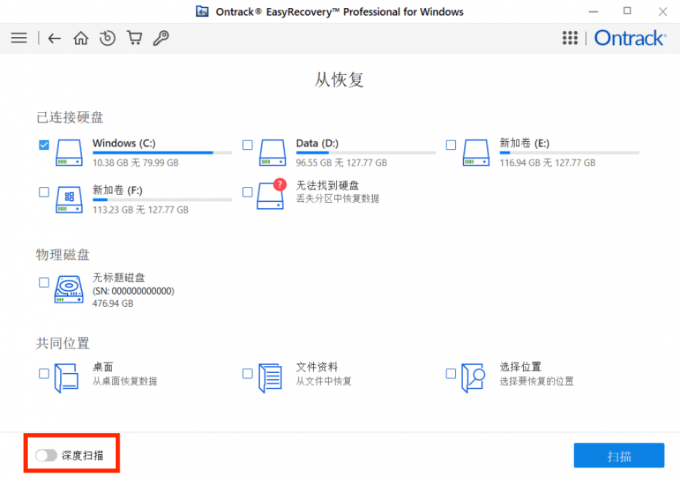
2、关闭深度扫描功能。在软件中有一个深度扫描功能,它能更细致、更深层次地扫描磁盘,但是也会花费更长的时间。实际上在大部分情况下,EasyRecovery默认的快速扫描模式就已经足以扫描出大部分文件,而且速度还更快。我们可以先尝试使用默认的快速扫描模式,如果快速扫描模式没有结果,再开启深度扫描功能。
以上就是关于硬盘数据恢复软件哪个好用,硬盘数据恢复如何操作的全部内容了。通过对EasyRecovery这款软件的介绍,相信大家已经明白了EasyRecovery存在的意义,它给我们的数据恢复提供了一条新的思路,让我们在面对数据丢失时不至于束手无策,并且对于常见的文件丢失场景,EasyRecovery的恢复成功率也非常高。如果有对这款软件感兴趣的小伙伴们,可以前往EasyRecovery中文网站上了解更多信息哦!
作者:LK
展开阅读全文
︾




 400-8765-888


