发布时间:2026-03-30 10: 00: 00
品牌型号:华为matebook D14
系统:Windows 11家庭中文版
软件版本:EasyRecovery 16
在电脑重装系统、清理磁盘空间时,因为备份问题导致的文件意外丢失总是给我们带来很大的困扰,尤其是一些重要的文件,这些文件丢失会直接影响工作效率。那么有没有办法能将这些误删除的文件恢复呢?今天我们就来说一说误删除的文件怎么恢复,多媒体文件误删了怎么办。
一、误删除的文件怎么恢复
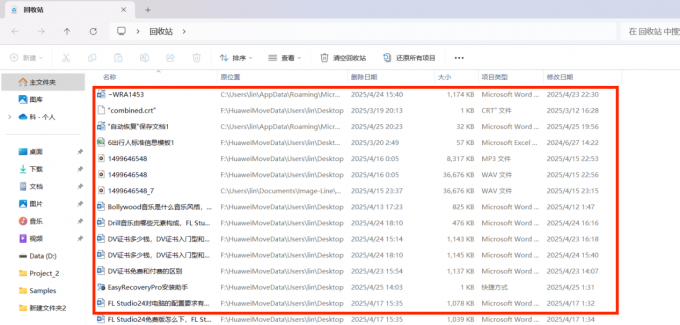
当误删除文件时,许多人的第一反应都是前往回收站寻找,回收站的确是一个非常高效的找回文件方式,对于一般大小的文件来说,被误删除后,文件不会直接消失,而是会被保存在回收站中,所以如果有误删除的文件,大家可以先前往回收站尝试恢复。下面我就来给大家演示一下。
1、打开电脑回收站,这里有许多被删除的文件,找到我们误删的文件并右键选择“还原”选项。
2、然后在弹出的弹窗中,单击“还原”选项,确认恢复文件即可。
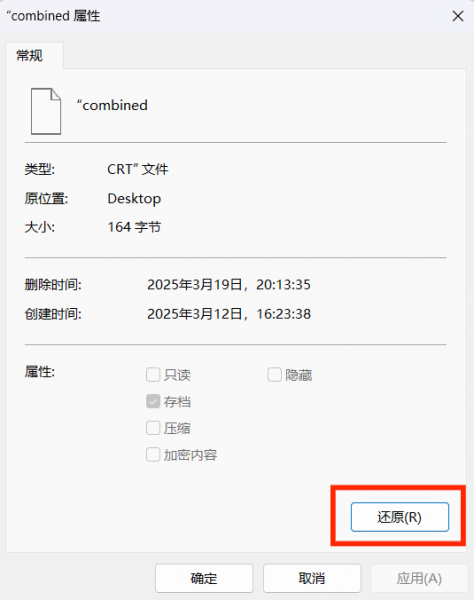
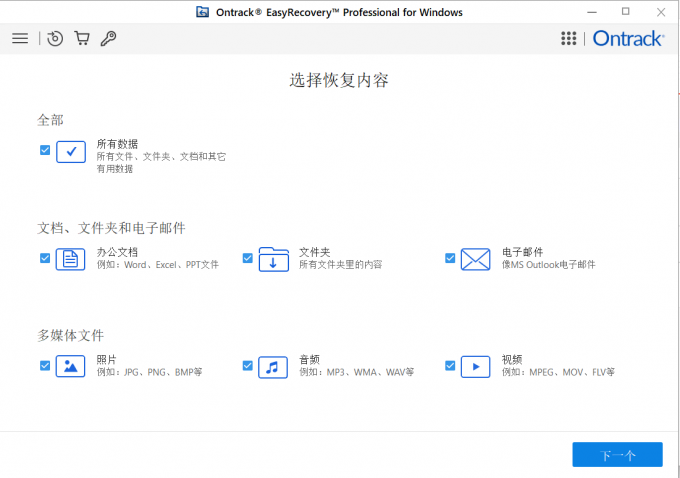
从回收站中还原文件是大多数人都会的操作,它足够方便快捷,是我们误删文件之后的“后悔药”,不过这并不代表我们可以完全依赖回收站。在一些情况下,回收站并不会收录我们误删除的文件,这时候就需要用到第二种方法,那就是使用专业的数据恢复工具,比如EasyRecovery等,这些工具是找回误删文件的新思路,它能根据电脑文件系统的索引来尝试找回文件,当我们在回收站中找不到自己想要的文件时,不妨试试使用EasyRecovery来尝试恢复。
二、多媒体文件误删了怎么办
回收站不是万能的,这一点在多媒体文件的恢复上体现得非常明显,因为回收站是有体积限制的,一旦文件的体积超过了回收站的预设值,那么被删除的时候文件就不会保存在回收站中,而是会被直接删除。尤其对多媒体文件来说,这类文件通常体积较大,很容易超过回收站默认的体积限制。这时候就可以用到EasyRecovery来帮助我们找回被误删的多媒体文件了。下面我就来给大家演示一下如何使用EasyRecovery恢复多媒体文件。
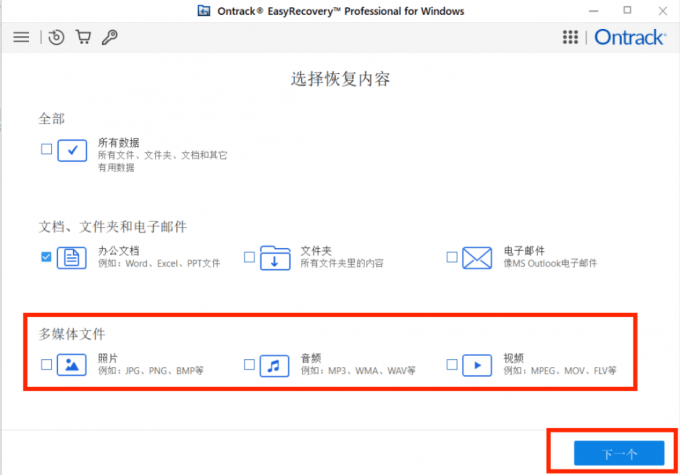
1、在软件界面中,勾选“多媒体文件”选项,这里包含了照片、音频、视频等多媒体文件,能够尽可能完整地扫描出所有符合要求的文件。
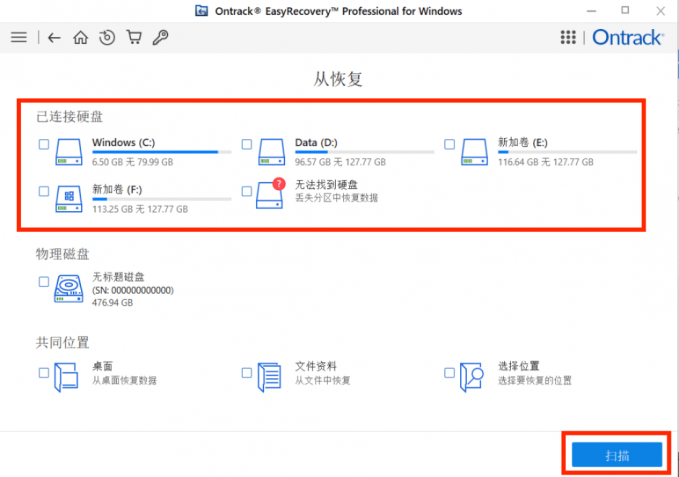
2、随后,在磁盘的选择界面,选择正确的磁盘分区。通常来说,文件从哪里丢失的,那就选择哪个分区,选择好分区后,点击“扫描”选项,等待扫描完成。
3、EasyRecovery扫描完成之后,能够在目录中看到所有被扫描出的文件,选择想要恢复的文件,在下方点击“恢复”选项即可。
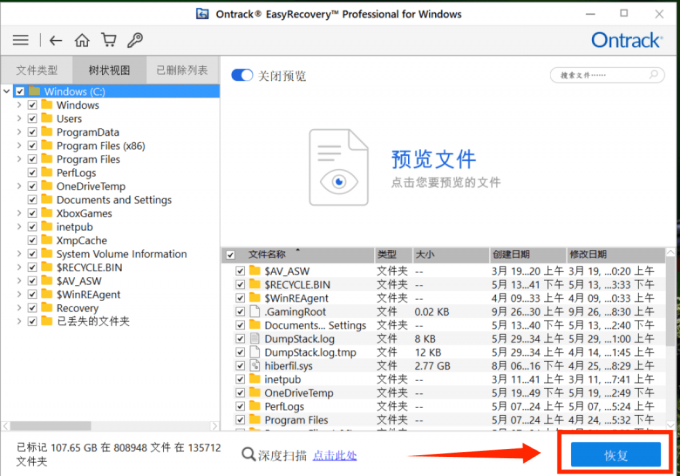
通过上面三步之后,就完成了使用EasyRecovery恢复多媒体文件的操作步骤,整个过程非常简单,不需要非常复杂的操作,即便是初次使用软件的小伙伴也能很快学会。
三、如何设置回收站的容量上限
需要和大家说明的是,不管是回收站还是专业的数据恢复工具,它们都没有办法保证100%能恢复成功。刚才已经说到回收站有容量上限的限制,当文件体积超过这个上限时,就不会被保存在回收站中。如果想要让回收站保存更大的文件,就要修改回收站的默认设置,下面我就来给大家演示一下。
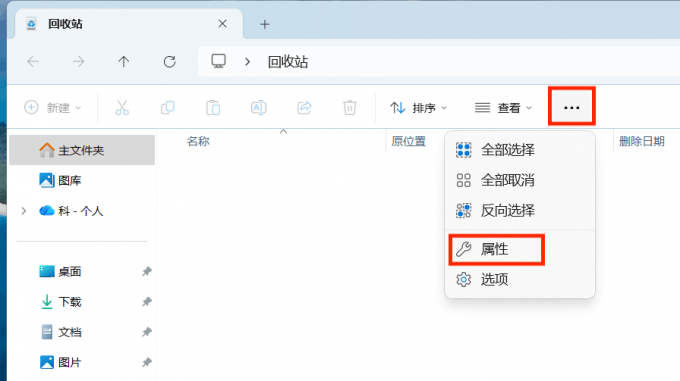
1、要想更改回收站的默认体积上限,就需要进入回收站的设置属性中进行设置,在电脑中打开回收站的属性设置窗口。
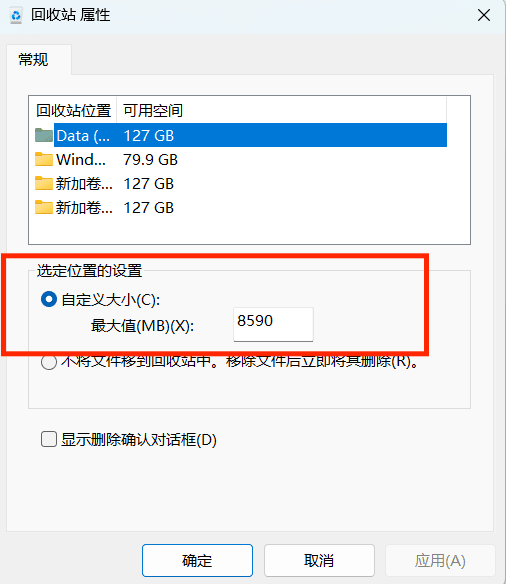
2、在属性设置中有一个“自定义大小”的选项,通过修改“最大值”来改变回收站的容量上限。这一步可以根据自己电脑存储情况来选择合适的阈值。
以上就是关于误删除的文件怎么恢复,多媒体文件误删了怎么办的全部内容了,通过回收站和EasyRecovery来恢复被误删的文件,是非常有效的办法,尤其是当回收站无法保存过大的文件时,EasyRecovery就能发挥重要的作用,帮助我们保住自己的劳动成果。如果有对这款软件感兴趣的小伙伴们,可以前往EasyRecovery中文网站了解更多信息哦!
作者:LK
展开阅读全文
︾




 400-8765-888


