发布时间:2025-11-26 08: 00: 00
品牌型号:联想ThinkBook
系统:Windows10 64位旗舰版
软件版本:EasyRecovery 16
现如今很多人都选择做自媒体,自己拍摄视频素材,并且自己在电脑中进行视频剪辑,不过有时候也会遇到一些小麻烦,比如好不容易拍摄的视频不小心被删除了,遇到这种情况不要慌,接下来给大家讲解的就是有关删除的视频在哪里能找回,删除的视频怎么恢复的内容。
一、删除的视频在哪里能找回
如果被删除的视频不是被彻底删除,那么视频会被移动到回收站,如果被彻底的删除其在硬盘空间的索引会被删除,使其在电脑中不可见,并且不能被搜索,第一种情况在回收站就可以直接还原视频,而第二种情况就需要借助数据恢复软件进行找回,接下来给大家进行具体介绍。
1、回收站找回。通常情况下删除的视频会被直接移动到回收站中,只要在回收站中能找到被删除的视频,就可以通过回收站的【还原选定项目】恢复被删除的视频。

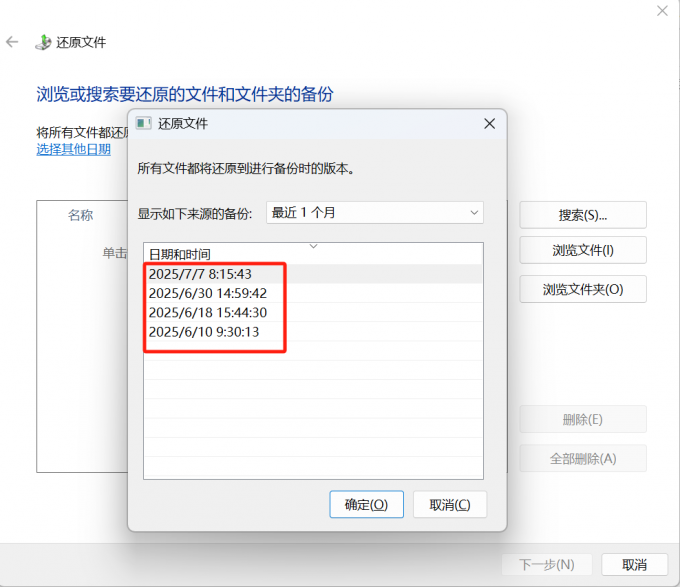
2、备份还原找回。如果电脑启动了备份和还原功能,可以在【还原文件】窗口查找最新日期的电脑备份,在备份中找到要还原的视频,对其进行还原即可。
3、数据恢复软件找回。如果视频在电脑中被彻底删除,并且视频没有备份,就需要使用数据恢复软件找回,像EasyRecovery就是一款比较优秀的数据恢复软件,可以恢复被删除的视频,除了可以恢复视频文件外,EasyRecovery还可以恢复各种办公文件、照片、音频等数据文件,大家如果感兴趣可以进入EasyRecovery中文网站进行详细了解。
二、删除的视频怎么恢复
视频被删除并不代表视频文件就彻底消失了,删除操作只是将视频文件在硬盘空间的索引删除掉了,表面上视频被删除了,实际上视频还存储在硬盘中,所以想要恢复视频,只需要通过EasyRecovery找到视频的存储位置,就可以将视频文件恢复回来,下面给大家讲解具体的操作步骤。
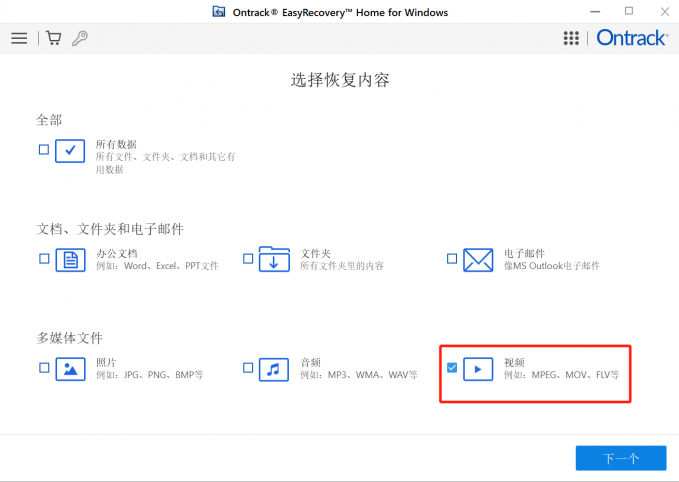
1、在EasyRecovery首页需要选择恢复文件的类型,这里要恢复的是视频文件,直接选择【多媒体文件】下的【视频】即可。
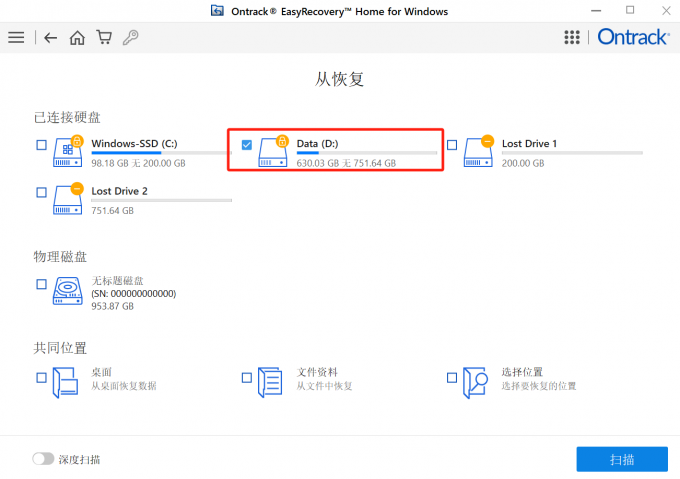
2、在【从恢复】窗口需要选择视频文件在被删除之前的存储位置,可以直接选择硬盘,也可以选择更为具体的文件夹,这里选择D盘。
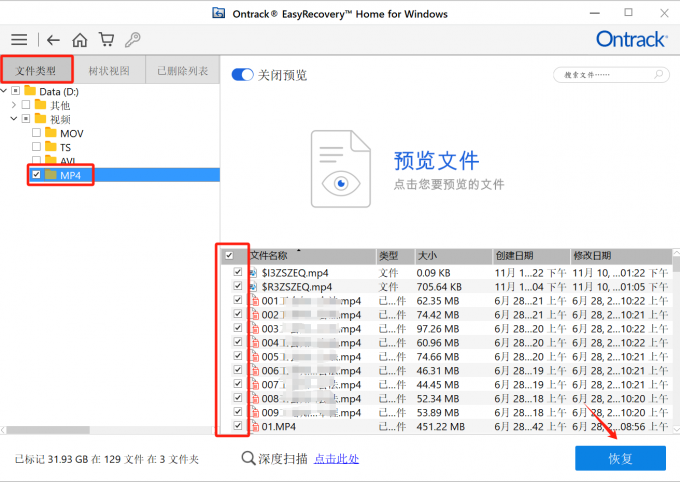
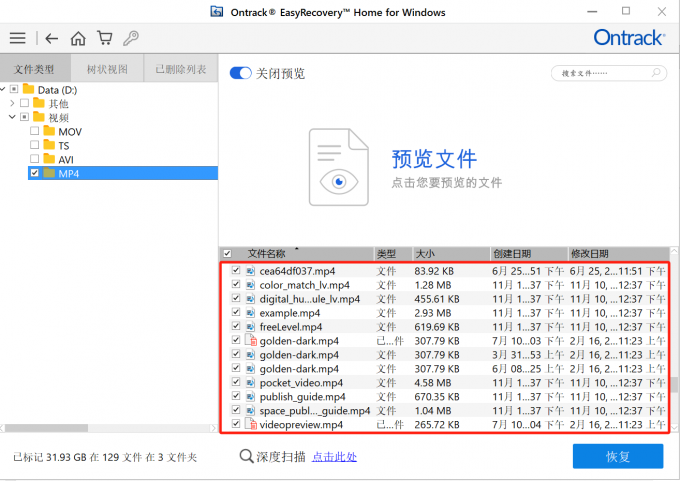
3、扫描完成后,点击窗口左侧的【文件类型】标签页,在【视频】下选择恢复视频的格式属性,并在右侧选择具体的视频文件,最后点击【恢复】按钮。
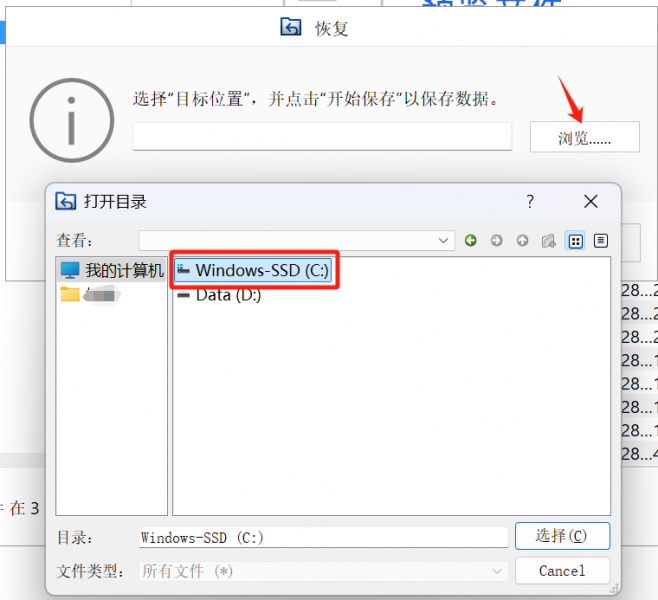
4、在弹出的提示框点击【浏览】,并在【打开目录】选择视频恢复后的存储位置,最后对其进行保存即可。有一点需要注意,如果之前视频存储在D盘,那么恢复后的视频文件就不可在存储在D盘中,以免覆盖掉原有视频数据。
三、删除的视频恢复后无法打开
有些被删除的视频恢复后却无法打开,很多用户以为是数据恢复软件没有将视频彻底恢复回来,其实视频恢复后无法打开,也不全然是数据恢复软件的问题,也有可能是以下原因导致的,下面给大家详细介绍。
1、视频在恢复之前已经被覆盖。视频被删除后虽然依然在硬盘空间中,但是如果在恢复视频之前对硬盘进行了写入操作,很可能新写入的文件将视频文件覆盖住,这样即使是使用数据恢复软件也不能将视频文件完整的恢复回来。
2、开启了TRIM功能。如果电脑硬盘是固态硬盘,且开启了TRIM功能,那么硬盘中删除的任何文件都无法被恢复,因为TRIM功能会在文件被删除时,直接将文件闪存也一并删除,这样就会导致文件无法恢复,即使恢复了也无法打开。
3、视频恢复错误。视频文件在删除的时候,可能会导致文件名丢失,系统为了更好的进行文件区分,就会自动对其进行命名,因而数据恢复软件查找到的也是被重新命名的视频文件,这样就很容易将错误的视频恢复回来,如果恢复的视频本身是受损的,就会出现视频无法打开的情况。
以上就是删除的视频在哪里能找回,删除的视频怎么恢复的全部内容。本文不仅给大家介绍了三种找回删除视频的方法,还给大家讲解了如何在EasyRecovery恢复被删除的视频,同时也给大家讲解了视频被恢复后无法打开的原因,希望对读者能有所帮助。
展开阅读全文
︾




 400-8765-888


