发布时间:2025-12-28 10: 00: 00
品牌型号:华为matebook D14
系统:Windows 11家庭中文版
软件版本:EasyRecovery 16
电脑中的重要文件丢失是一个非常严重的问题,尤其是在回收站中找不到需要恢复的文件时,许多小伙伴都会非常头疼。不过针对这类情况,我们可以使用EasyRecovery专业数据恢复软件,它能够扫描磁盘,找到丢失的文件并将其恢复。今天我就来说一说如何用EasyRecovery扫描磁盘,怎样用EasyRecovery恢复硬盘数据。
一、如何用EasyRecovery扫描磁盘
要想使用EasyRecovery找到并恢复丢失的文件,就要先用软件对磁盘进行整体的扫描,软件是根据扫描结果来恢复文件的,因此这一步是找回文件的关键一步。下面我就来给大家介绍一下如何使用EasyRecovery扫描磁盘。
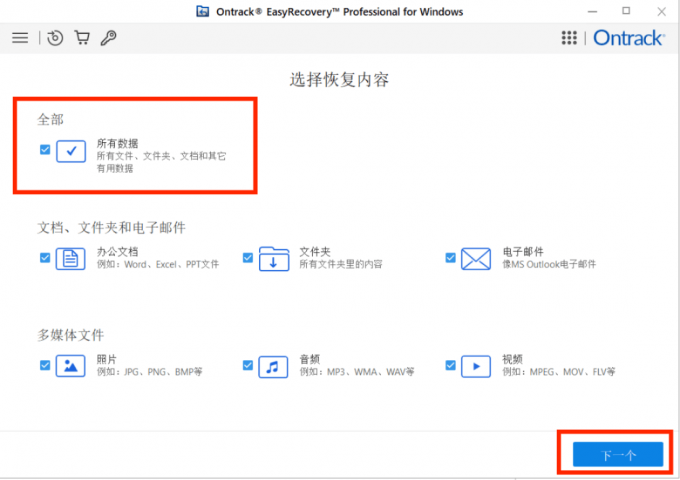
1、在软件界面中,先选择丢失的文件类型,如果记不起来,也可以勾选软件中的“所有数据”选项,点击“下一个”。
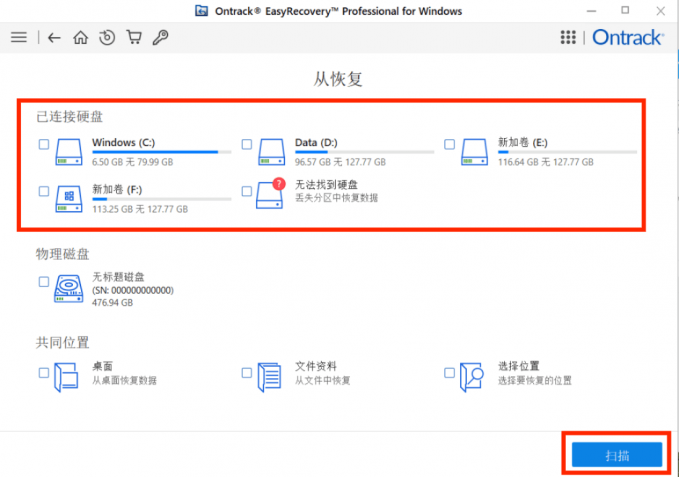
2、在下一步界面中,可以选择需要扫描的磁盘分区,比如C盘、D盘等,如果需要扫描整个磁盘,那么在下方也有“物理磁盘”选项,这是电脑自带的磁盘,通过扫描,能够看到所有存储在电脑中的文件。选择完成后,点击“扫描”。
3、等待扫描完成后,就进入到了恢复界面。在恢复界面中,选择我们需要恢复的文件,并点击“恢复”选项。
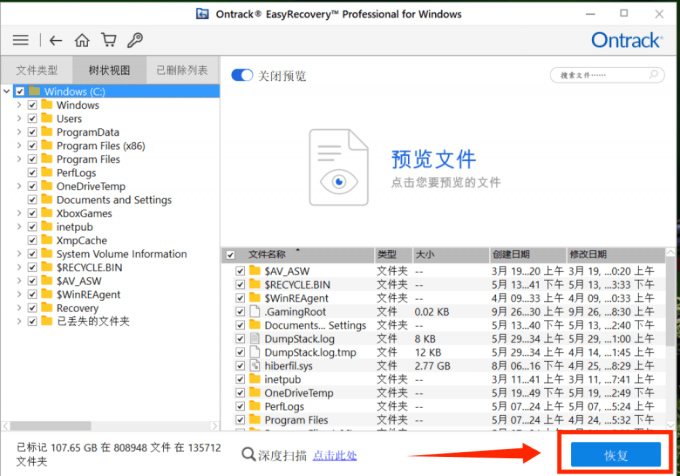
使用EasyRecovery恢复文件的前提是先对磁盘进行整体扫描,软件将根据扫描结果定位丢失的数据,因此这一步是恢复流程的核心。
二、怎样用EasyRecovery恢复硬盘数据
在上文中,我们讲的是如何扫描并恢复电脑自带磁盘中的文件,那如果是一些移动硬盘,比如U盘等存储设备,EasyRecovery能不能进行扫描呢?答案是可以的,只需要将硬盘连接到电脑上,然后按照上文同样的操作步骤进行扫描并恢复就可以了。
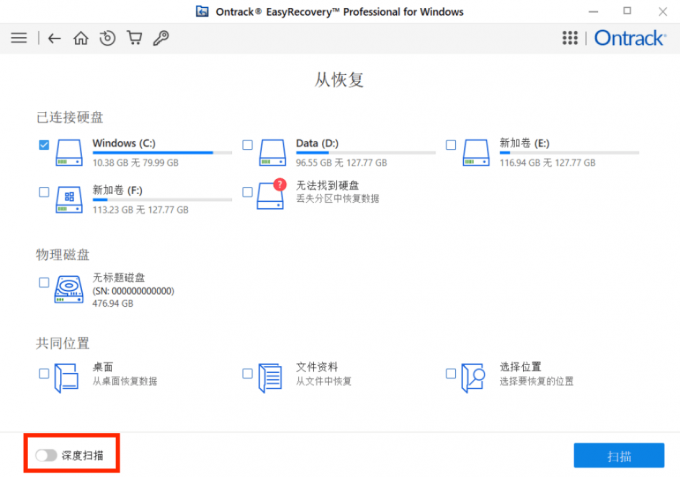
另外,像U盘这类移动存储设备不像电脑磁盘一样有清晰的分区,如果U盘中的文件丢失,我们很难精准定位。这时候建议大家使用EasyRecovery数据恢复软件的深度扫描功能,这个功能能更深层次、更加细致地扫描存储设备,当然,所需要的时间也会更长一些。
需要提醒大家的是,当我们使用软件完成文件恢复之后,不要将恢复的文件保存在原来的位置,因为这可能会导致数据覆盖,如果磁盘的数据被覆盖了,那么文件就永久丢失了。正确的做法应该是在恢复之后,选择一个新的磁盘分区或者直接选择一个新的硬盘来保存恢复的数据,这样能有效避免数据覆盖。
三、EasyRecovery的镜像功能是干什么的
有小伙伴在使用EasyRecovery时发现,软件有一个“镜像功能”,这个功能有什么作用呢?其实这个镜像功能相当于给我们的重要文件做一个备份,电脑中的重要文件,为了防止意外丢失,都会做一个备份。而EasyRecovery的镜像功能能够帮助我们对文件进行备份、压缩,万一出现文件意外丢失的情况,还可以直接从镜像功能中恢复。
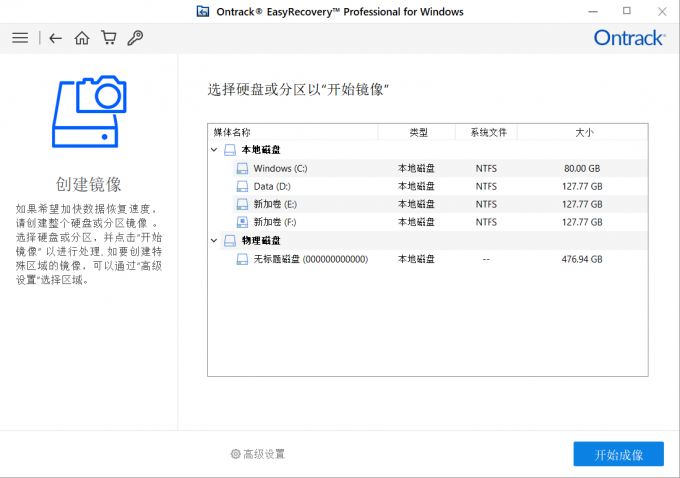
并且使用镜像功能备份文件,体积很小,不会占用太多电脑的存储空间,既能节省存储空间,又对电脑中的重要文件进行了备份。
以上就是关于如何用EasyRecovery扫描磁盘,怎样用EasyRecovery恢复硬盘数据的全部内容了。对于大多数人来说,恢复文件只是最终的手段,与其在文件丢失后尝试找回,不如从预防开始。而EasyRecovery这款软件的镜像功能就相当于给我们的文件上了一道保险,降低文件意外丢失的概率,并且在软件丢失之后,软件的恢复功能同样十分强大,对于存储了大量文件的小伙伴们来说,这款软件非常实用。如果有对这款软件感兴趣的小伙伴们,可以前往EasyRecovery的中文网站上了解更多信息!
作者:LK
展开阅读全文
︾




 400-8765-888


