发布时间:2025-12-22 10: 00: 00
品牌型号:联想ThinkBook
系统:windows10 64位旗舰版
软件版本:EasyRecovery 16
U盘作为存储介质,给工作和生活带来了很多的便利,不仅可以将一些工作资料存储在U盘中,还可以将生活中的照片、视频存储在U盘中,不过U盘毕竟属于电子产品,不可避免的会出现一些问题,下面给大家讲解的就是有关怎样完整地将U盘里删除的数据恢复,U盘文件恢复详细教程的相关内容。
一、怎样完整地将U盘里删除的数据恢复
在使用U盘的时候,可能因为操作失误或者U盘系统紊乱导致U盘中的数据被删除,遇到这种情况,大家不要惊慌,可以先判断数据文件是刚刚被删除还是已经被删除一段时间,根据具体情况找回被删除的数据,接下来给大家详细讲解。
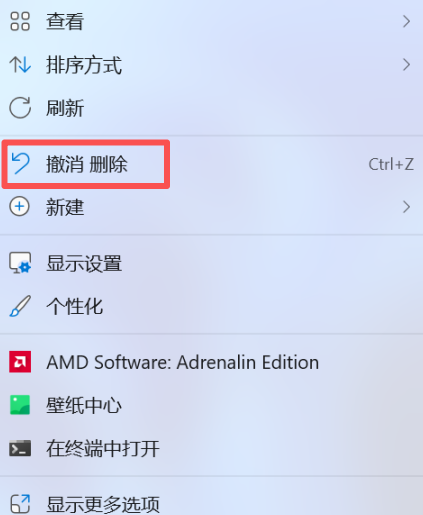
如果U盘中的数据是刚刚被删除,可以通过电脑的【撤消 删除】功能将删除的数据找回来,不过需要注意的是这个功能只适用于刚刚删除的数据,且没有进行任何其他的操作。
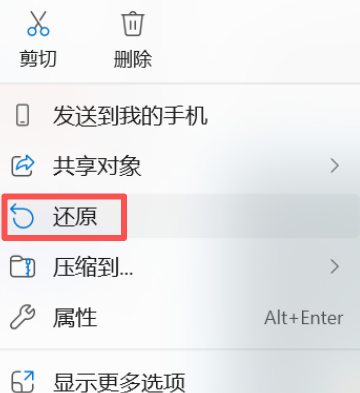
如果数据文件已删除一段时间,可以直接去电脑中的回收站去查找数据,找到后直接还原即可。有一点需要注意的是如果数据文件被彻底删除,那么数据文件是不会存储在回收站的。
如果以上两种方法都无法完整找回U盘删除的数据文件,可以尝试使用数据恢复软件恢复删除的U盘数据。推荐大家使用EasyRecovery数据恢复软件,这款软件深耕数据恢复领域多年,有专门针对个人用户的软件版本,也有针对企业研发的软件版本,可以满足多数用户的需求。
另外,这款软件还有专业的数据恢复软件团队,可以帮助用户制定专业的数据恢复方案,为用户的数据安全保驾护航,有感兴趣的可以去EasyRecovery中文网站了解更多细节。
二、U盘文件恢复详细教程
在使用U盘的过程中,文件丢失是比较常见的问题,而造成U盘文件丢失的原因多种多样,有可能是因为U盘操作系统的问题,也有可能是操作U盘不当造成的,不过无论是什么原因,都可以通过EasyRecovery将删除的U盘文件恢复回来,下面给大家讲解详细的恢复教程。
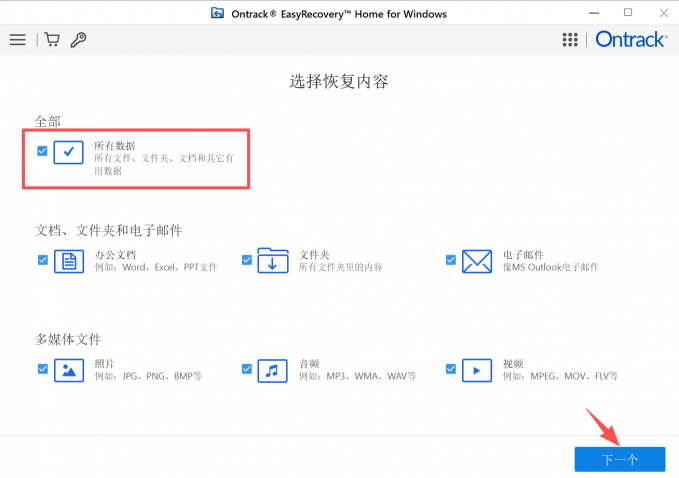
1、启动EasyRecovery数据恢复软件,会进入选择恢复内容窗口,用户需要根据删除的数据文件类型选择对应的选项,如果不知道删除的数据文件是什么类型,可以直接选择【所有数据】。
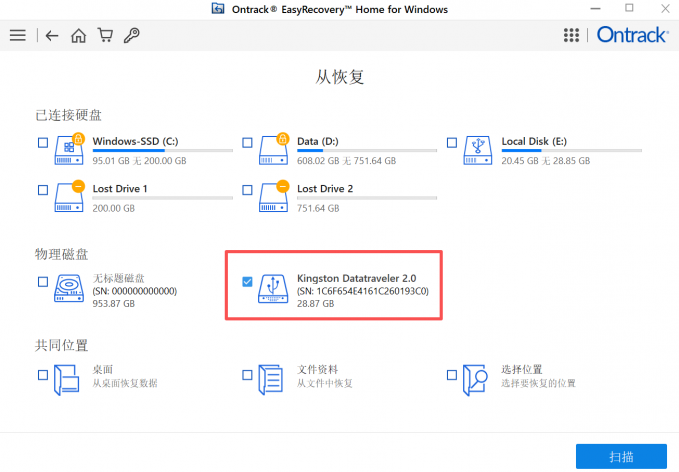
2、在接下来的窗口,用户需要选中要恢复的U盘,如果后期想要恢复硬盘中的数据,只需要选中对应硬盘即可。
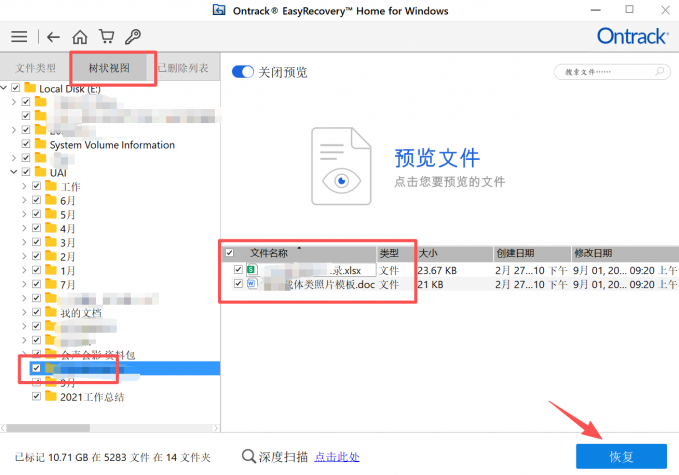
3、扫描完成后,在扫描窗口左侧点击【树状视图】标签,在文件夹列表中选择对应的文件存储位置,并在预览列表选择要恢复的数据文件,点击【恢复】按钮,即可将其恢复回来,要注意的是在存储数据文件的时候,不得将数据文件存储在之前的存储位置,以防数据文件恢复失败。
三、U盘文件无法删除怎么办
在使用U盘的时候,误删除文件是一件麻烦的事情,无法删除文件同样是一件麻烦的事情,那么如果遇到U盘中的文件无法删除又该如何解决呢?接下来给大家详细讲解。
如果U盘中的文件无法删除,很有可能是因为U盘获取到的权限不够,也就是U盘只对此文件有读取的权限,没有其他权限,想要删除此类文件,需要在文件属性窗口取消勾选【只读】属性。

如果U盘文件不是因为权限问题导致的无法删除,也有可能是U盘系统存在问题,解决方法也比较简单,只需要在U盘属性窗口的【工具】中对U盘进行驱动修复即可。

以上就是怎样完整地将U盘里删除的数据恢复,U盘文件恢复详细教程的全部内容。本文不仅给大家介绍了三种恢复U盘数据的方法,还给大家详细讲解了如何利用EasyRecovery恢复U盘文件,同时也给大家介绍了两种解决U盘文件无法删除的方法,希望对读者能有所帮助。
作者:子楠
展开阅读全文
︾




 400-8765-888


