发布时间:2026-06-14 10: 00: 00
品牌型号:联想GeekPro 2020
系统:Windows 10 64位旗舰版
软件版本:EasyRecovery Professional 专业版
做数据恢复一定要选对软件,不然可能让硬盘文件永远消失。移动固态硬盘与机械硬盘不同,它特有的理清环节会物理擦除文件。哪怕只写入少量的数据,都可能间接导致扇区被彻底清除。有关移动固态硬盘删除怎么恢复回来,移动固态硬盘数据恢复软件有哪些的问题,本文将进行详细介绍。
恢复移动固态硬盘数据并不难,但是存在一些关键的操作技巧,普通人一不小心就会踩坑。为了提高大家的恢复成功率,我先讲两点不可忽视重要步骤,“误删文件要及时断电重启”以及“用EasyRecovery进行数据恢复”。接下来,我会结合实际案例,来介绍为什么需要做到以上两点。

1、移动固态硬盘中的数据,会以“电荷”的形式存储在闪存颗粒中。与机械硬盘不同,这种存储方式不支持“覆盖”写入。哪怕只是写入极少的数据,移动固态硬盘也会在空白扇区重写整个数据块,并将原始数据块标记为“待删除”。一旦“待删除”的数量超过某个临界点,固态硬盘系统就会执行GC(放电擦除)环节。所以,恢复固态硬盘(SSD)是坚决不能写入任何数据的。
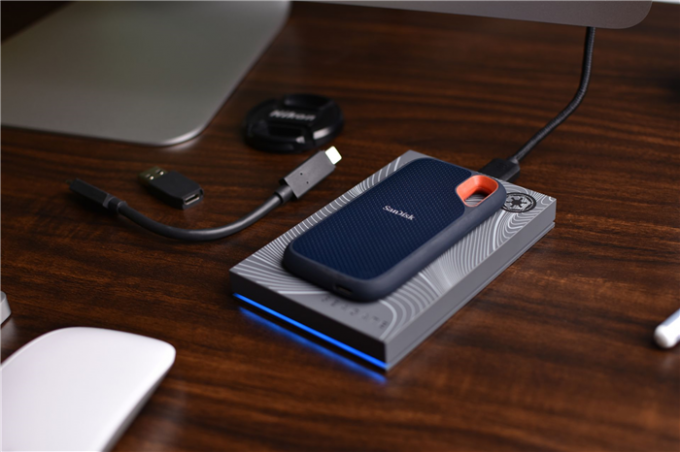
2、参考市面上很多同类软件,我发现EasyRecovery在恢复全程不会写入任何数据。因此,本文将用EasyRecovery进行操作演示。
3、目前市面上在售的移动固态硬盘,基本都支持TRIM功能。当我们删除文件后(约十几秒),硬盘系统会发出该指令,从而直接触发GC(放电擦除)环节,导致数据被彻底擦除。误删数据后,我们应在第一时间用EasyRecovery扫描固态硬盘。或者直接断电重启电脑,阻止移动固态硬盘进入GC环节。
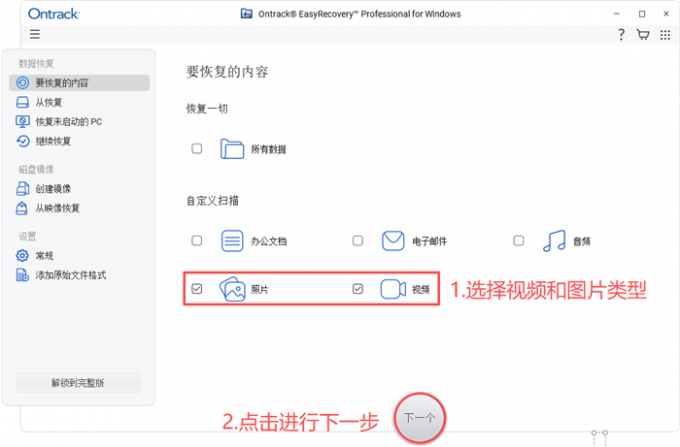
4、打开EasyRecovery后,勾选图片和视频两个数据分类。
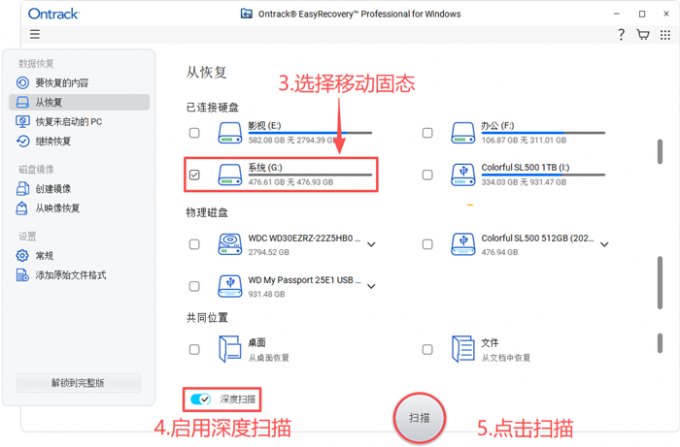
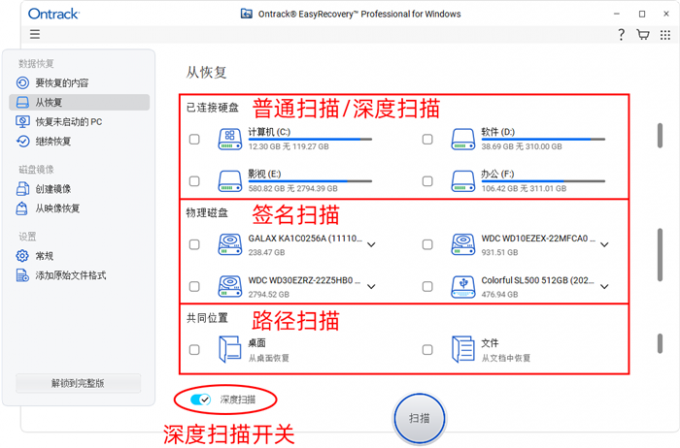
5、选择移动固态硬盘后,启用深度扫描功能。
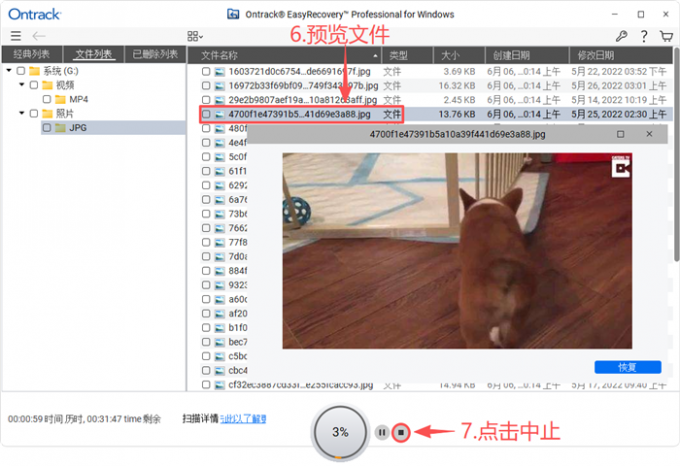
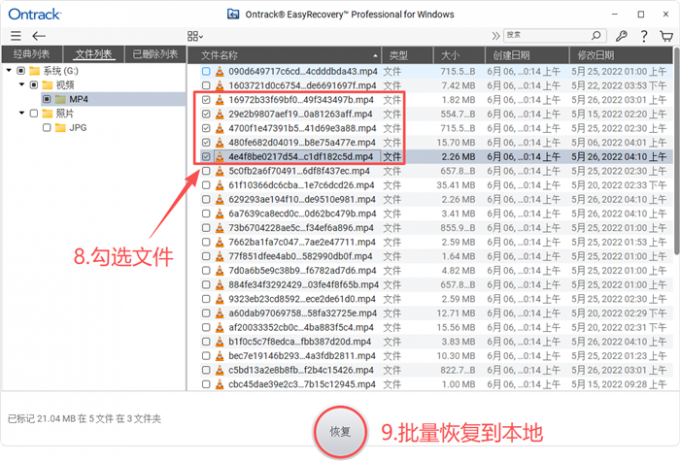
6、点击“扫描”后,EasyRecovery就会将可以恢复的数据,显示在结果页的右侧。软件不仅能恢复硬盘的文件夹层级,还能根据文件格式对扫描结果进行分类。在扫描过程中,我们可以双击文件,查看它的内容完整性。找到需要恢复的数据后,点击下面的“中止”按钮。
7、勾选所有需要恢复的文件,点击“恢复”就能将它们批量提取到其他分区。
对比了市面上三款常见的数据恢复软件,我发现EasyRecovery无论是恢复原理和功能设置上,都更加满足我的使用需求。该软件由美国的Ontrack公司开发,它们拥有近40年的数据恢复经验。是全球最早从事数据恢复的机构之一,属于数据恢复领域的开创者。
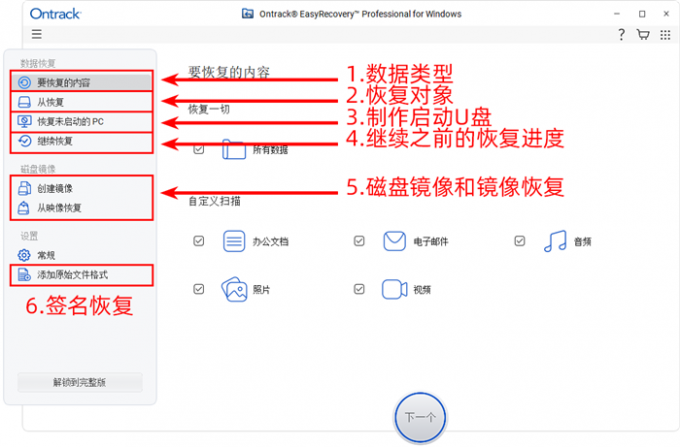
1、在新版EasyRecovery中,它的功能菜单主要集中在界面左侧。可以简单划分为:数据类型、恢复对象、制作启动U盘、继续恢复、镜像恢复、文件签名这六大部分。
2、从U盘、SD卡到移动硬盘、固态硬盘,甚至光盘和手机内存,EasyRecovery可以兼容各种常见的存储介质。该软件凭借强大的设备兼容性,让很多数据恢复工作室把它作为必备工具。
3、除了镜像恢复以外,EasyRecovery拥有三种常用的扫描模式。其中,普通扫描模式,能够通过设备的索引残留和元数据,快速找到丢失的文件。深度扫描模式,则会分析磁盘结构并重组文件碎片,将数据从扇区中提取出来。签名扫描模式,能够绕过索引目录,直接匹配扇区中的文件头标识。
4、这里还有个隐藏功能,如果电脑的分区表发生了损坏或丢失,EasyRecovery可以通过硬盘分区历史来重建分区结构。这样一来,我们可以对那些“打不开”的硬盘分区,执行“深度扫描”操作。
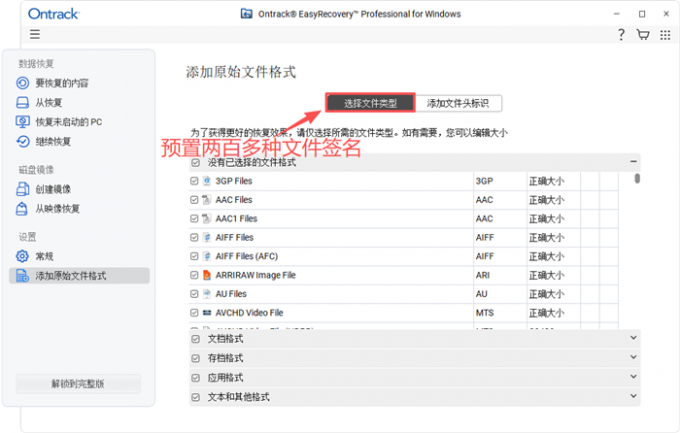
5、点击“添加文件格式”按钮,这里有两百多种文件格式,几乎涵盖了工作中能够遇到的所有文件类型。除此以外,我们还能指定对应格式的文件大小,从而进一步缩小数据匹配范围。
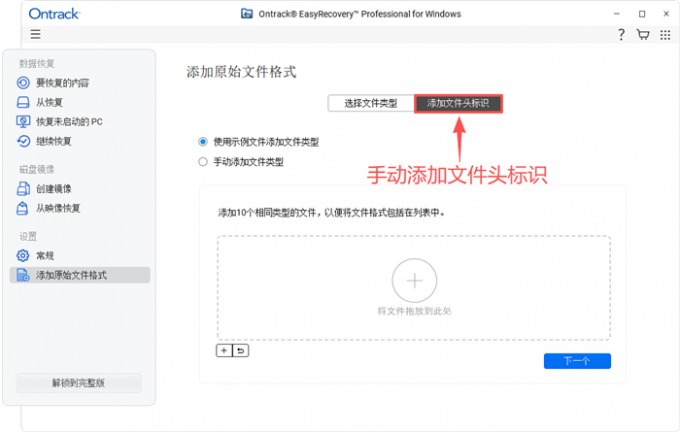
6、对于那些比较冷门的格式,以及定制软件生成的数据库,EasyRecovery提供了“手动添加文件头标识”功能。我们只要上传十个相同格式的文件样本,就能将这个文件格式,添加到EasyRecovery的识别列表中。
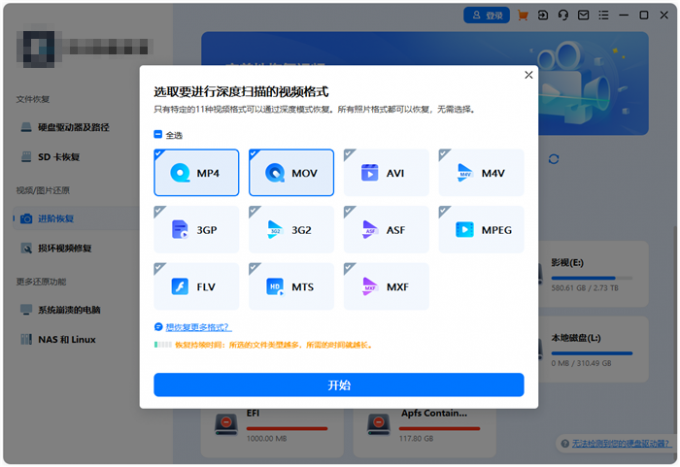
7、万兴恢复专家是国内比较常见的恢复软件,能够胜任一些基础的误删恢复场景。在路径选择页面,它无法扫描“丢失的分区”。在软件的高级恢复功能中,选择移动固态硬盘后,新弹出的窗口显示只能恢复11种视频格式。想要恢复列表以外的文件,只能在意见反馈中给软件开发团队提出相应的改进建议。
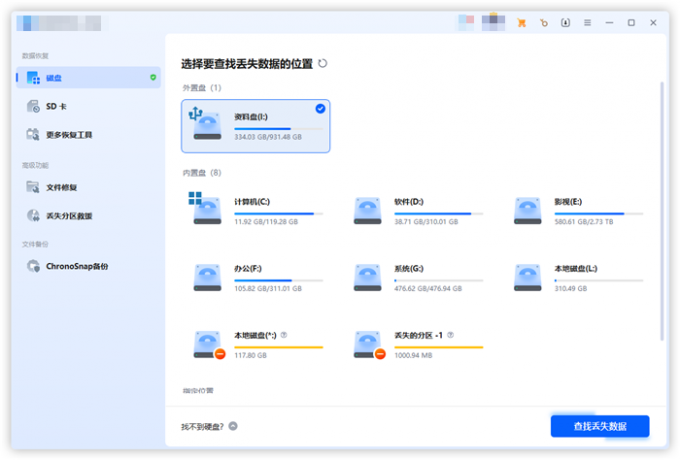
8、EaseUS(易我数据恢复)的操作界面和“万兴恢复专家”很像。该软件提供了扫描“丢失分区”的功能入口,但是仍然不具备专门的签名扫描模式,以及自定义文件格式的功能。当移动固态硬盘无法正常打开时,EaseUS可能无法扫描设备中的可恢复数据。
EasyRecovery为我们的移动固态硬盘,提供了一套非常稳妥的数据恢复流程。一旦发生了数据误删(或丢失),在第一时间切断设备电源后,我们可以利用软件制作的启动U盘来恢复数据。
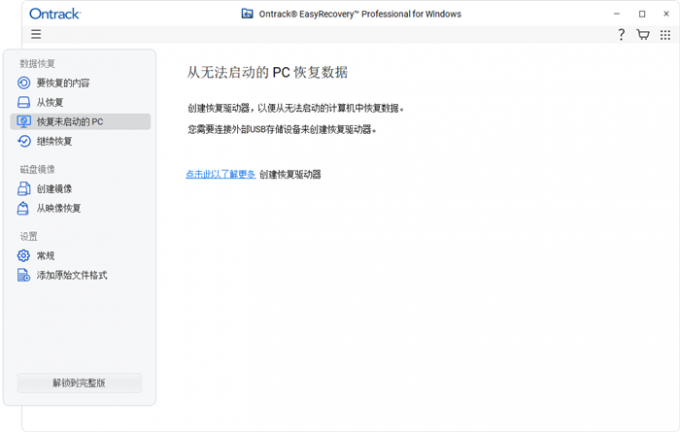
1、请提前点击EasyRecovery左侧的“恢复未启动PC”页面,制作一个备用的PE启动盘。
2、误删移动固态中的文件后,我们应尽快拔掉USB连接线。插上PE盘后,重启电脑。通过启动项管理页面,进入EasyRecovery制作的PE系统。然后,重新连接移动固态硬盘,打开EasyRecovery数据恢复软件。
3、点击“添加原始文件格式”,取消所有栏目的勾选后,选择需要恢复的数据格式(这里仅选择了MP4格式)。
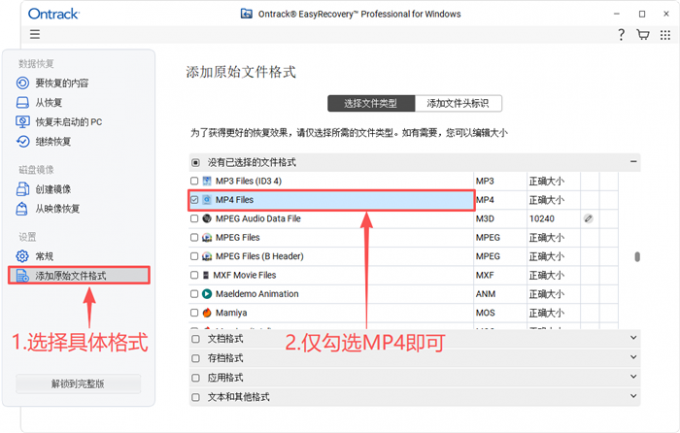
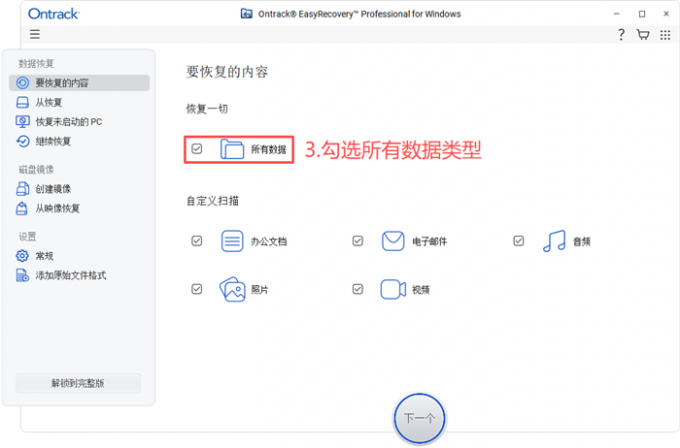
4、回到数据类型选择页面,直接勾选“所有数据”即可。
5、在物理磁盘列表中,选中我们的移动固态硬盘。点击扫描按钮后,软件会弹出一个提示窗口,告诉我们,接下来的签名扫描模式不依赖硬盘的索引目录。当其他扫描模式无效时,签名扫描往往能有不错的收获。
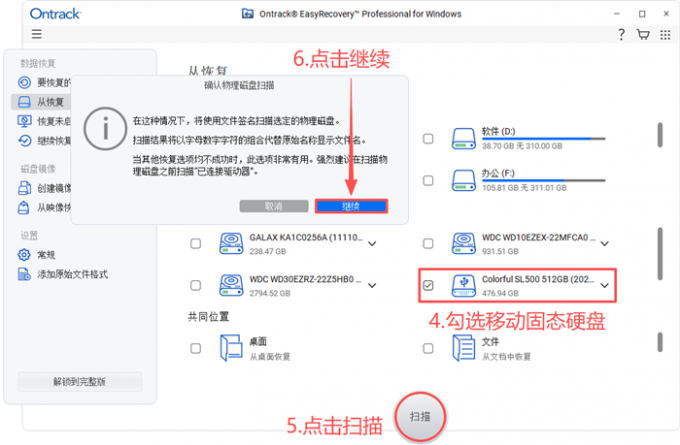
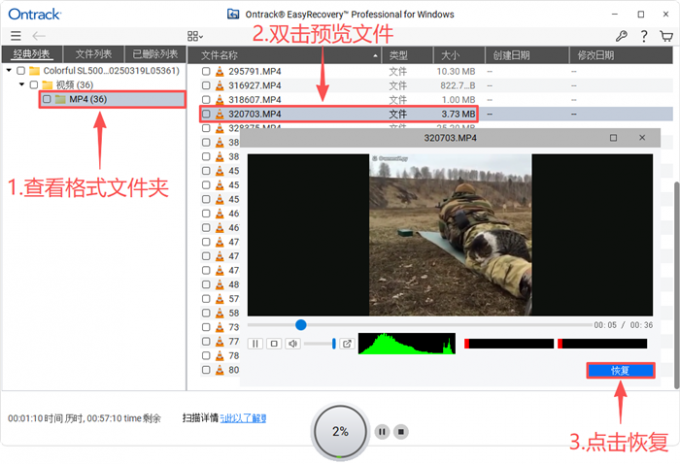
6、点击“继续”后,EasyRecovery就会开始扫描扇区,匹配符合“MP4”文件头特征的数据。在扫描过程中,我们可以双击文件,预览它的内容完整性。确认无误后,点击下面的恢复按钮,就能将文件另存到其他分区或设备中保存。
以上便是移动固态硬盘删除怎么恢复回来,移动固态硬盘数据恢复软件有哪些的全部内容。本文介绍了移动固态硬盘数据恢复的注意事项。恢复固态硬盘中的文件,一定要选择不会写入数据的恢复工具,避免触发GC环节擦除数据。对比市面上常见的几款软件,我发现EasyRecovery更加符合我的使用需求。能够在多种场景中,高效地恢复移动固态硬盘中的数据。更多有关数据恢复的问题,请下载安装EasyRecovery后进行体验。
展开阅读全文
︾




 400-8765-888


