发布时间:2026-06-11 10: 00: 00
品牌型号:联想GeekPro 2020
系统:Windows 10 64位旗舰版
软件版本:EasyRecovery Professional 专业版
没删过文件,却找不到移动固态硬盘中的数据。先别怀疑自己,移动固态硬盘中的数据丢失,很多时候并不是删除操作造成的。索引系统错误、设备异常退出等问题,都可能造成移动固态中的文件丢失。有关移动固态硬盘数据丢失能恢复吗,移动固态硬盘数据恢复用什么软件的问题,本文将进行详细介绍。
与主动删除文件相比,移动固态硬盘数据的“被动”丢失,恢复起来可能会更容易一些。我们在发现文件丢失后,千万不要写入新的数据。尽可能在第一时间,用EasyRecovery来扫描设备,可以有效提高数据恢复的成功率。
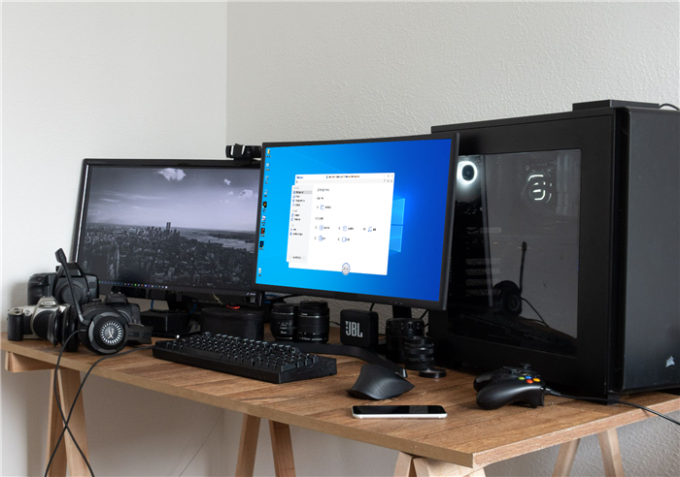
1、根据存储介质的不同,我们可以将移动硬盘分为“移动机械硬盘”和“移动固态硬盘”两类。“移动机械硬盘”会内置一张金属碟片,依靠“磁性”来存储数据。而“移动固态硬盘”则会在“闪存颗粒”中,用“电荷”的形式来保存数据。在设备长期不通电的条件下,移动固态硬盘可能会因电荷损耗,导致里面的数据丢失。
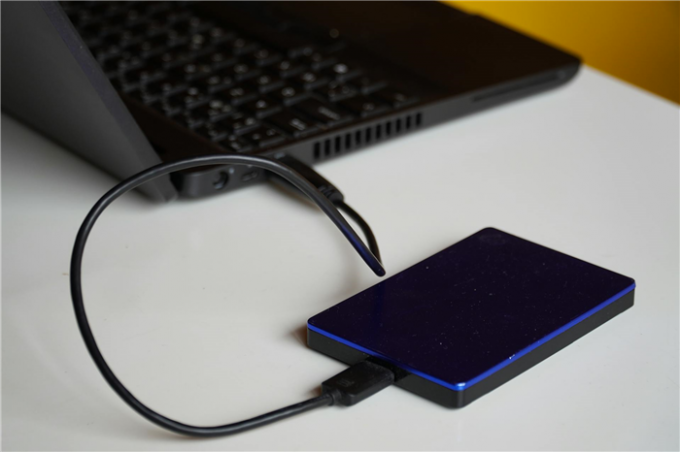
2、在实际工作中,移动固态硬盘常被作为“高速数据中转站”来使用。如果需要长期保存数据(例如5到10年的冷备份),使用移动机械硬盘则会稳妥很多。
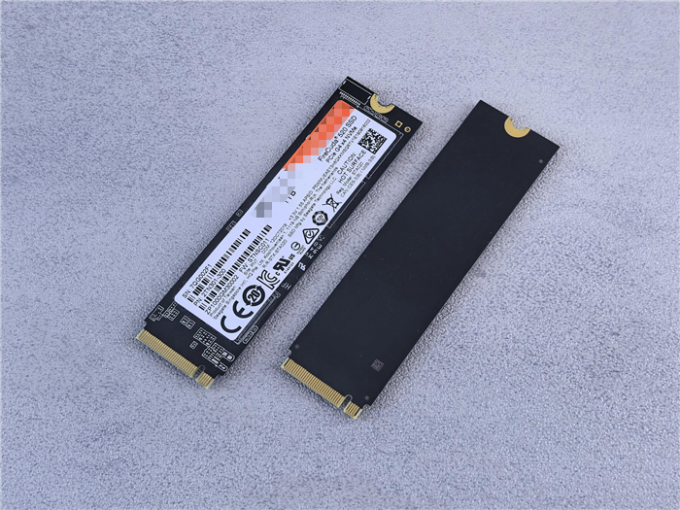
3、如果发现移动固态硬盘中的数据没有了,可能并不是文件真的消失了,而是硬盘的索引信息出现了错误。这里的“索引信息”就像是文件的目录一样,它记录着数据保存在扇区上的具体位置。当目录发生错误的时候,我们在原路径中就看不到这些数据了。
4、通过EasyRecovery这样专业的数据恢复软件,就能把这些“看不见”的数据找回来。
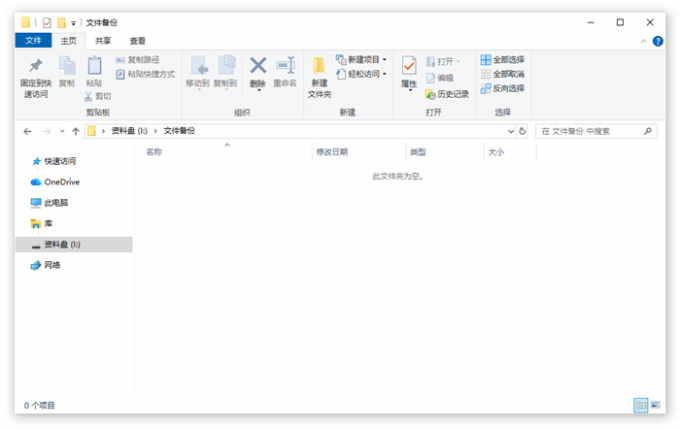
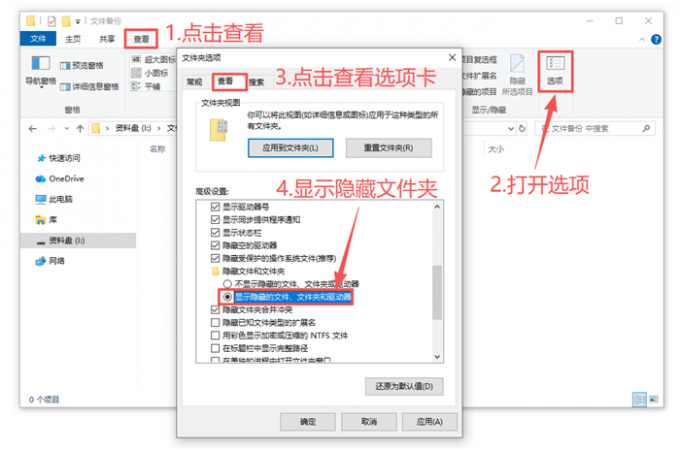
5、开始恢复数据前,我还是建议大家检查一下系统的文件夹选项设置。在“查看”菜单中打开选项设置窗口后,勾选“显示隐藏的文件、文件夹和驱动器”。点击“应用”按钮后,我们重新检查一下文件夹,看看对应的数据是否被隐藏了(检查完以后记得恢复文件夹的隐藏设置)。
确定没有隐藏文件后,我们就可以开始用EasyRecovery来恢复数据了。由于移动固态硬盘的读写速度很快,用EasyRecovery扫描它就不会消耗太多的时间。以500GB的移动固态硬盘为例,仅需二十分钟左右的时间,就能运行一次完整的深度扫描。
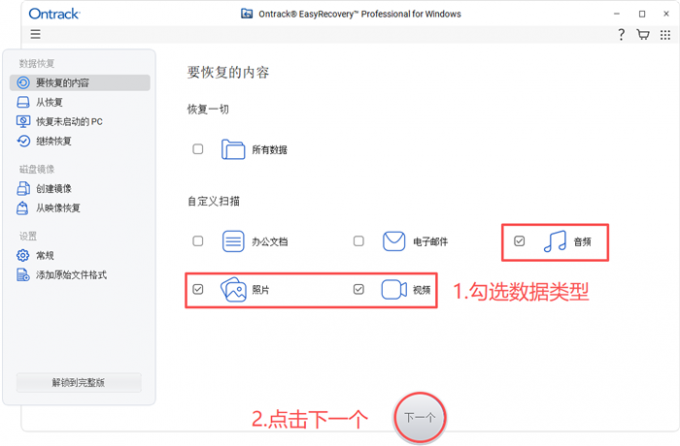
1、打开EasyRecovery数据恢复软件后,我们勾选音乐、照片和视频三个数据分类。
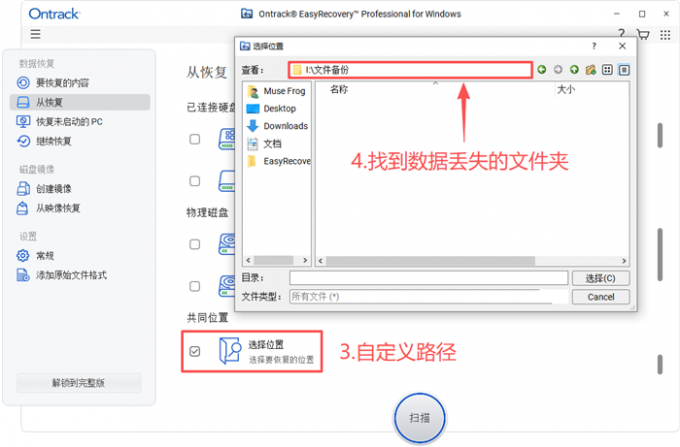
2、在“从恢复”页面下方,点击“选择位置”按钮。在路径选择窗口中,打开下拉菜单,定位到数据丢失的文件夹。点击“扫描”后,EasyRecovery就会扫描该路径下可恢复的数据。
3、如果“普通扫描”,没有找到能够恢复的文件,EasyRecovery将会自动切换为“深度扫描”模式。
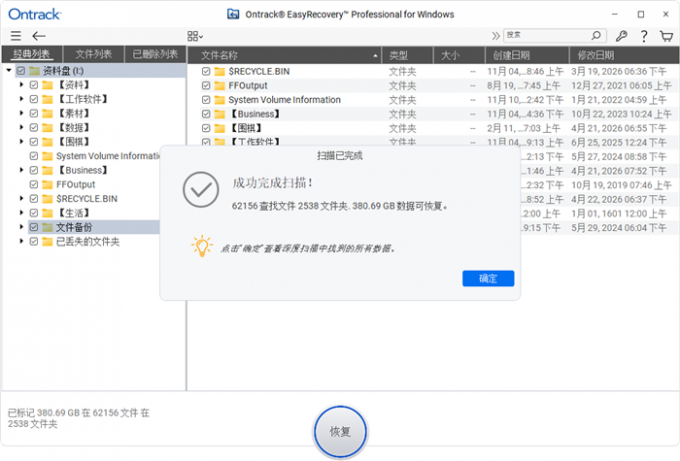
4、扫描完成后,软件将会显示本次找到的文件数量(这里找到了360.69GB的图片和视频)。
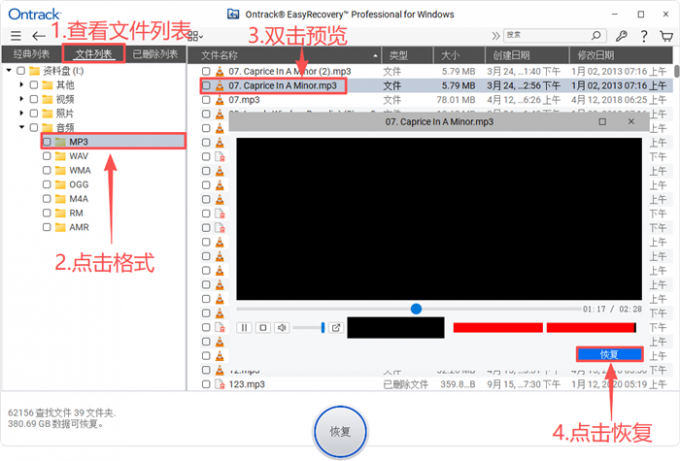
5、打开“文件列表”视图,查看用格式命名的文件夹。找到数据后,双击音频文件,试听一下内容的完整性。确认没有问题后,点击恢复按钮即可。
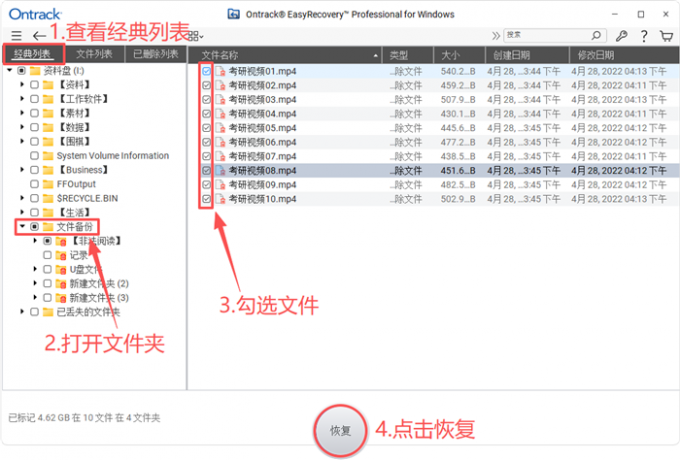
6、在经典列表中,EasyRecovery将会重建移动固态硬盘的文件夹层级。我们可以顺着文件路径,快速定位到丢失的数据。预览视频内容后,我们可以像下面这样,勾选多个文件进行批量恢复。
当移动固态硬盘的索引系统完全损坏,电脑可识别设备,但无法正常打开,还可能弹出格式化提示。这时候,普通的数据恢复软件,可能就找不到丢失的数据了。我们利用EasyRecovery的签名扫描模式,能够绕过索引系统,直接从扇区中将文件提取出来。
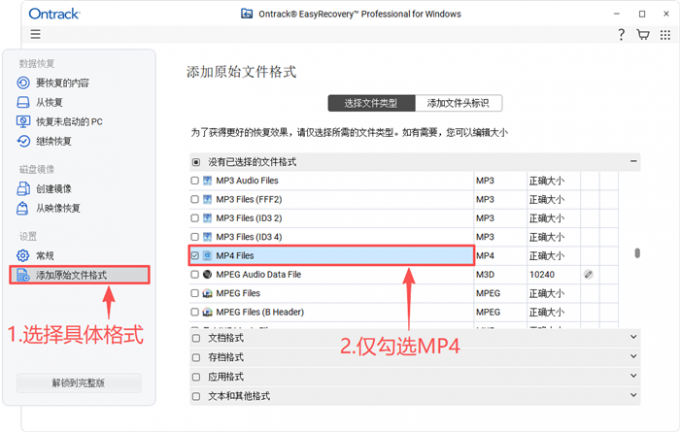
1、点击EasyRecovery左侧的“添加原始文件格式”。这里有两百多个常用格式,几乎覆盖了日常工作中可能遇到的所有文件类型。我们先取消所有列表中的勾选,然后选中第一个分类中的“MP4”格式。
2、注意,需要恢复什么就勾选什么,多选无用的格式会增加EasyRecovery的匹配负担,从而延长扫描时间。
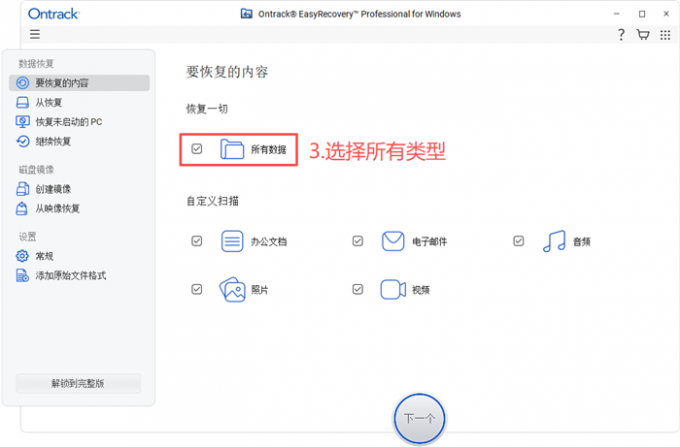
3、来到数据类型选择页面,这里直接勾选“所有数据”即可。
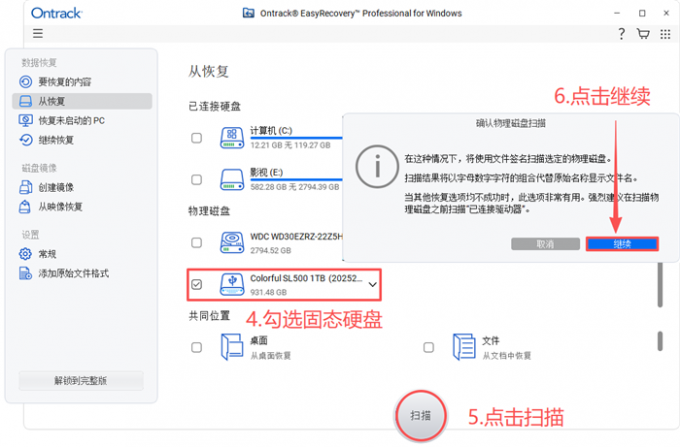
4、在扫描位置选择页面,我们勾选物理磁盘中的“移动固态硬盘”。点击“扫描”后,软件会弹出窗口提示我们,“签名扫描”模式通过对比文件头来查找文件。由于不再依赖硬盘的索引系统,扫描结果将会用英文和数字组合进行替代。当其他扫描模式无效时,签名扫描往往能有不错的收获。
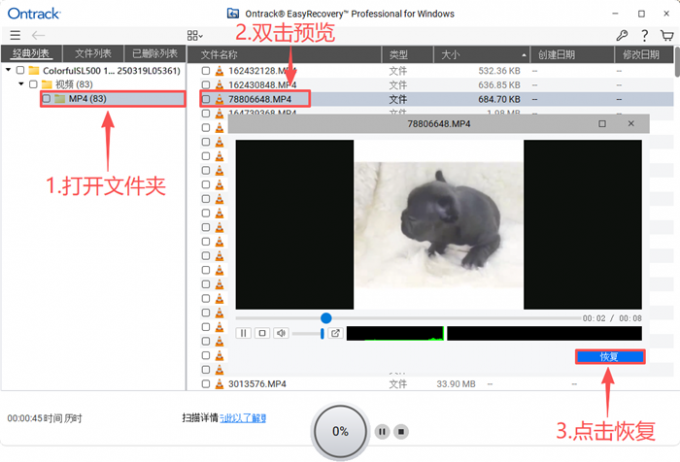
5、在扫描过程中,我们可以打开格式文件夹,双击文件预览内容。找到所有需要恢复的数据后,点击下面的“中止”按钮,提前停止扫描进程。勾选所有文件后,点击恢复按钮,将它们批量提取到其他分区保存。
以上便是移动固态硬盘数据丢失能恢复吗,移动固态硬盘数据恢复用什么软件的全部内容。本文介绍了用EasyRecovery恢复移动固态硬盘数据的详细操作步骤。如果移动固态硬盘数据发生了丢失,我们应尽快用EasyRecovery进行抢救式修复。因为,任何新的写入操作,都有可能触发固态硬盘的TRIM机制,从而增加数据恢复的难度。如果索引系统损坏,可以利用EasyRecovery的签名扫描模式匹配文件头信息,来提取扇区中的数据。更多有关数据恢复的问题,请下载安装EasyRecovery后进行体验。
展开阅读全文
︾




 400-8765-888


