发布时间:2026-06-01 10: 00: 00
品牌型号:联想GeekPro 2020
系统:Windows 10 64位旗舰版
软件版本:EasyRecovery Professional 专业版
为了节省硬盘空间,我曾在手动清理文件的时候,误删了公司的重要数据。当时那个绝望啊,感觉整个天都塌了。还好找到了正确的数据恢复方案,在项目完工前,把误删的文件全都找了回来。有关电脑硬盘误删了怎么办,电脑硬盘删掉数据怎么找到回来的问题,本文将进行详细介绍。
在误删文件后,我是不推荐到线下个人工作室去恢复的。尤其是公司的硬盘,万一泄露了核心数据,我个人无法承担这个责任。对比了很多恢复方案,我最后选择使用EasyRecovery数据恢复软件来进行恢复。该软件可以自己在家操作,并且全程不会写入任何数据,能够确保原始文件的安全。

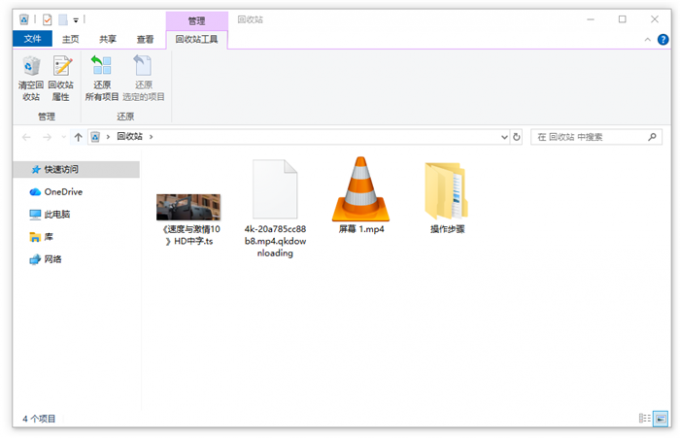
1、在开始数据恢复前,建议先打开电脑的“回收站”窗口,看看能不能找到被删除的文件。有时候,回收站里面的文件太多,不方便查找数据。可以使用页面右上角的搜索功能,输入对应的文件名试试。
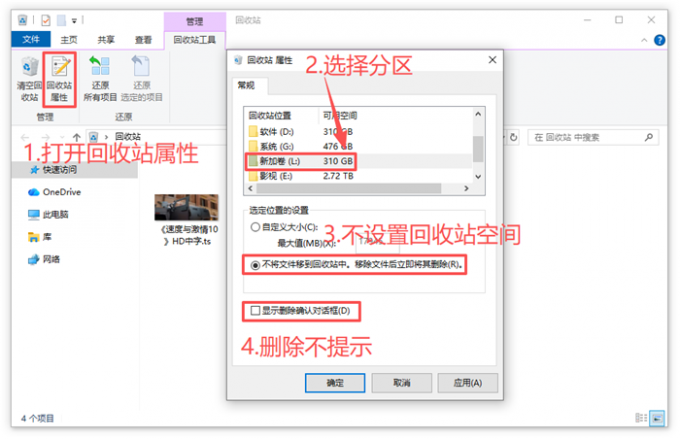
2、还需要注意的是,特殊的“回收站属性”设置,可能造成我们频繁误删文件。例如,下面我选择了电脑的“L盘”,输入一个回收站大小,按“Delete键”就会弹出“永久删除”提示。如果我再取消“显示确认对话框”,永久删除操作将会静默执行,不会有任何提示窗口。
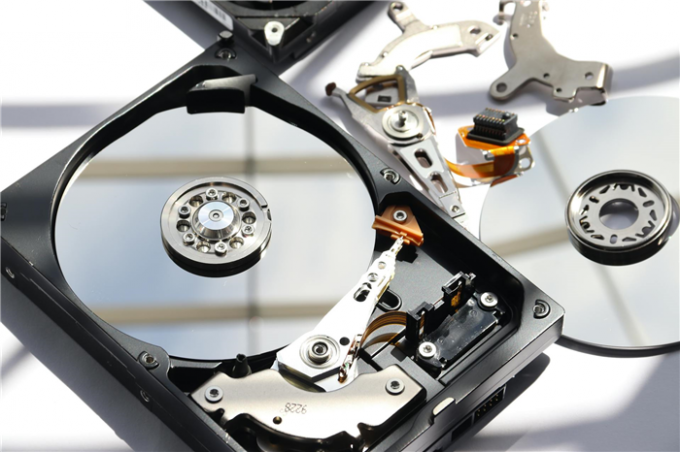
3、检查过回收站后,如果确认文件已经被误删,请先停止手头的数据写入操作。因为,电脑中的数据都是以“电磁”形式,存储在硬盘上的。新的写入操作,会导致原始数据被覆盖,从而增加EasyRecovery的恢复难度。
4、只要没有发生数据覆盖或物理擦除,误删的数据在理论上会一直保存在硬盘中。我们用EasyRecovery扫描硬盘,就能将它们重新提取出来。
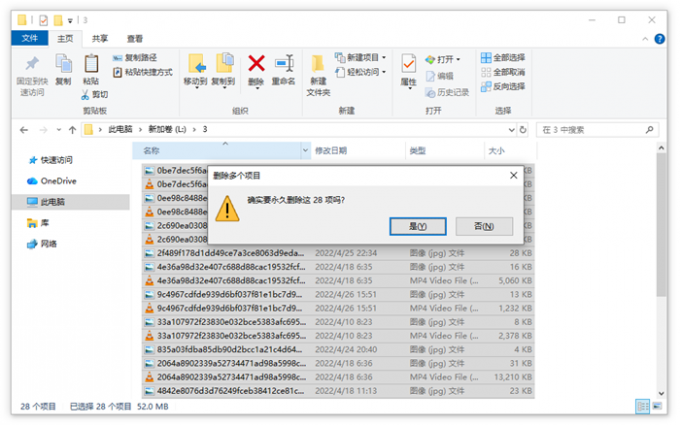
5、无论我们是通过“清空回收站”操作,还是利用“Shift+Delete组合键”永久删除的文件。EasyRecovery的扫描对象都是数据的原始路径,不是回收站空间、更不是电脑的C盘。
在了解删除操作的原理和注意事项后,我们开始用EasyRecovery来找回丢失的数据。在众多数据恢复场景中,找回误删的文件属于比较简单的一类。选择正确的扫描方案,能够有效提高EasyRecovery的扫描效率。
1、打开EasyRecovery后,我们勾选“照片”和“视频”分类。这一步请根据实际需求来选择,尽量不要多选,否则会延长EasyRecovery的扫描时间。
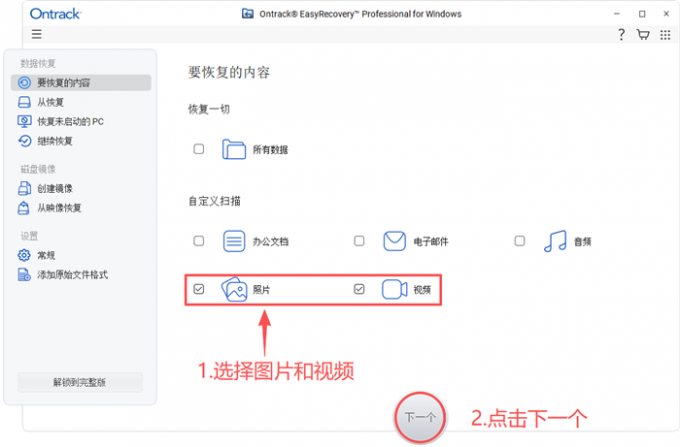
2、来到扫描对象选择页面,我们注意“共同位置”一栏,向下拖拽右侧的滑块,点击“选择位置”按钮。回忆一下删除文件的路径,在新弹出的窗口中,定位到具体的文件夹即可。如果想不起来数据是从哪里删除的,请直接扫描“已连接硬盘”列表中的盘符,这样做扫描耗时会多一些。
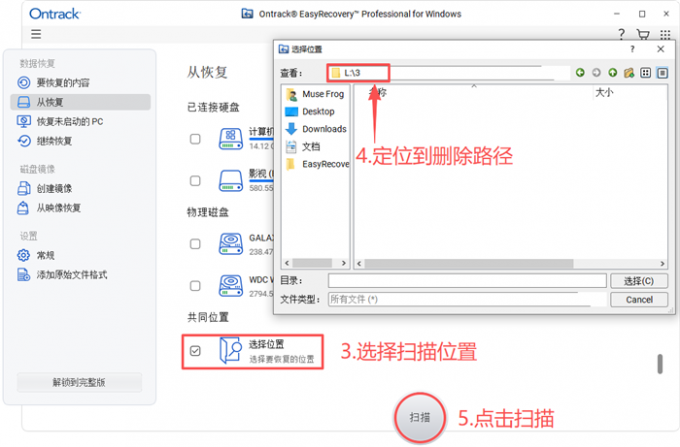
3、点击“扫描”按钮后,EasyRecovery会开始查找指定路径中的可恢复数据。如果找不到可恢复的数据,EasyRecovery会自动切换为“深度扫描模式”。
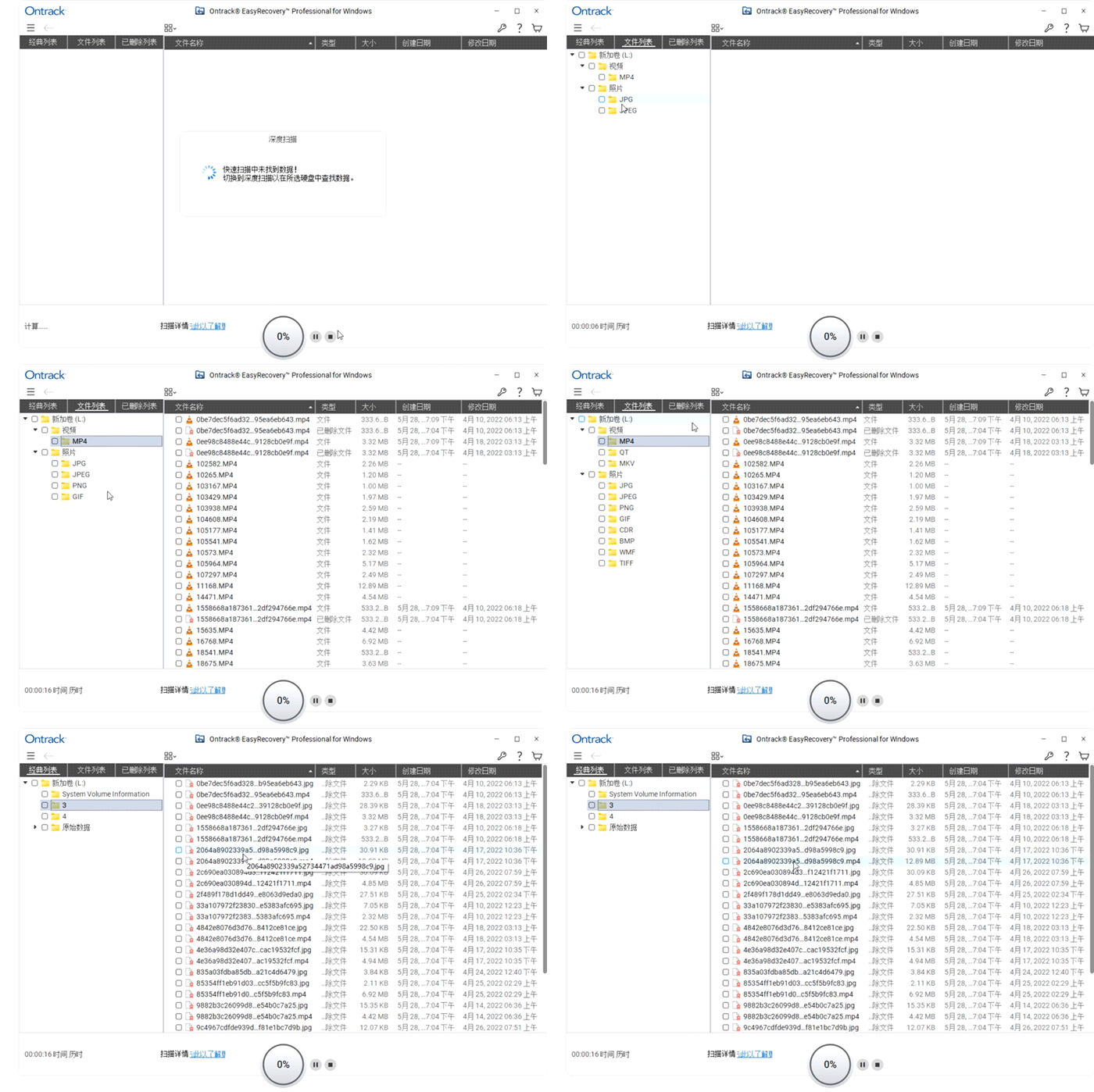
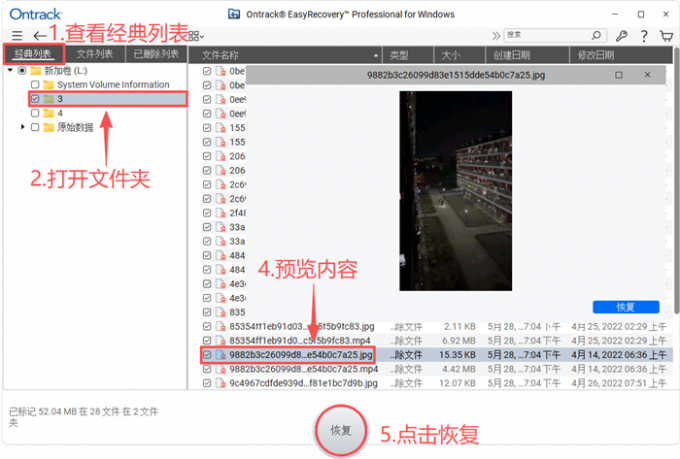
4、在扫描的过程中,点击左上角的“经典列表”,EasyRecovery会在左侧边栏中还原硬盘的文件层级。打开数据删除前的文件夹,如果发现被删除的文件已经全被找到了,请点击进度圈右侧的按钮来“暂停”或“中止”扫描进程。
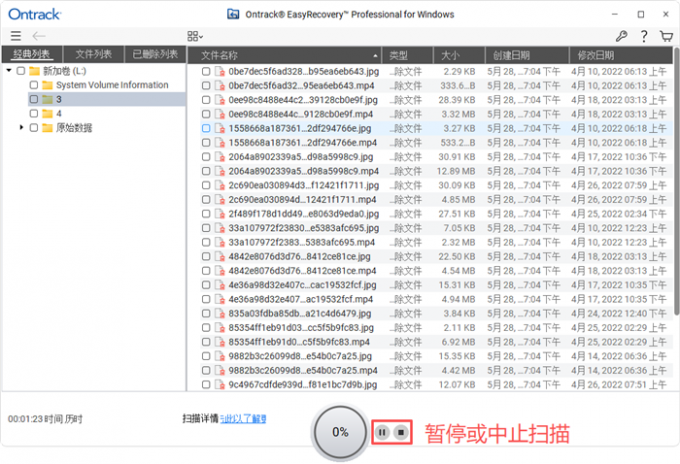
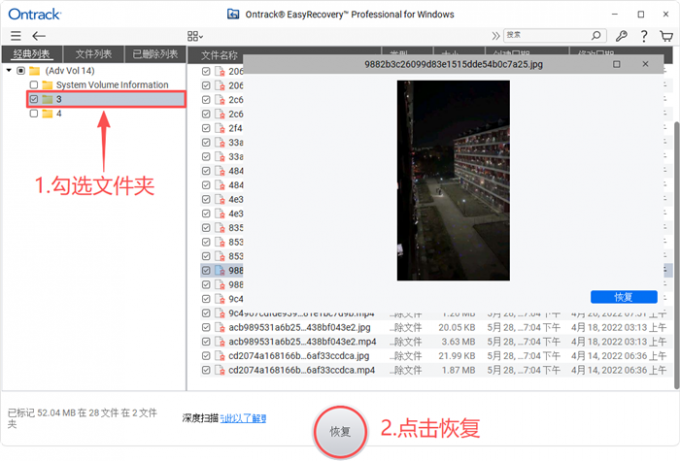
5、双击扫描结果中的文件,查看一下内容是否完整。确认没有问题后,点击下面的恢复按钮,将数据保存到其他分区或设备中即可。这里不推荐在原分区上保存文件,主要是为了避免发生数据覆盖。
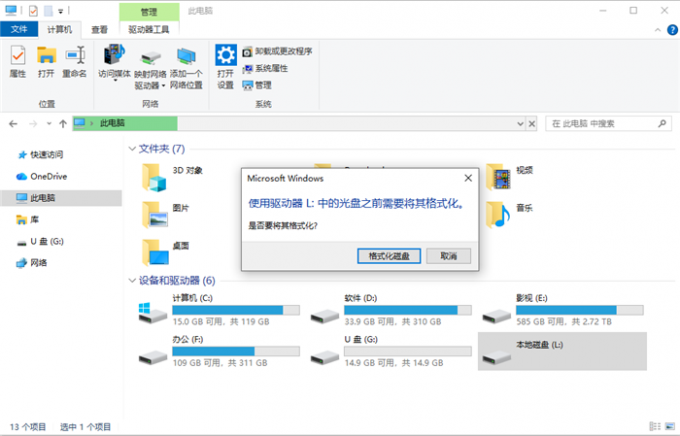
在分区表丢失(或损坏)的情况下,我们双击盘符会弹出“格式化”提示。由于索引目录失效,EasyRecovery直接扫描硬盘,可能找不到数据。这时候,建议先用EasyRecovery恢复分区,再尝试找回误删的文件。
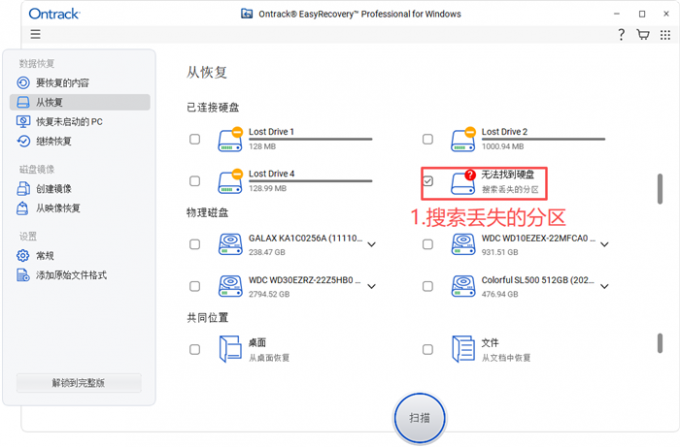
1、我们选择好需要恢复的数据类型后,向下滑动“已连接硬盘”列表,勾选“无法找到硬盘”一项。
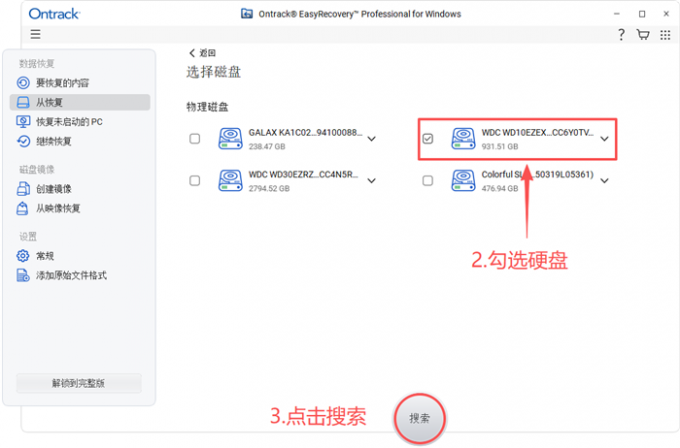
2、点击“扫描”后,EasyRecovery会显示电脑连接的硬盘列表。在该页面中,我们勾选“分区表”异常的硬盘,点击“搜索”按钮。
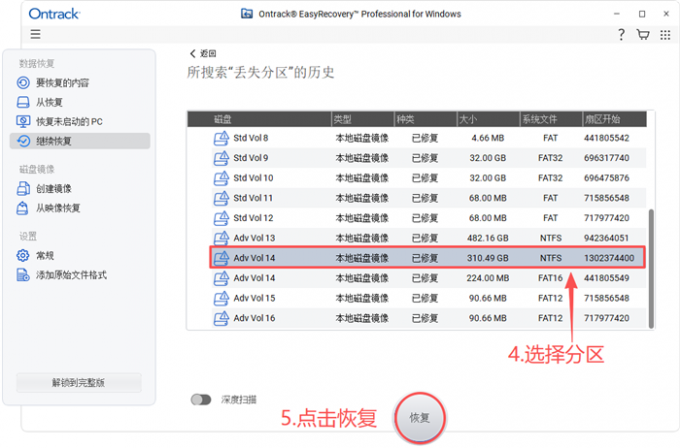
3、完成以上操作后,EasyRecovery会分析指定硬盘的分区表历史记录。然后,它会将找到的历史分区显示在列表中。我们选中异常分区后,点击下面的“恢复”按钮,EasyRecovery就能正常搜索里面的可恢复文件了(注意页面下方可以启用深度扫描功能)。
4、这一步如果选错了分区也不要紧,终止扫描进程后,我们仍然可以返回“历史分区”选择页面。
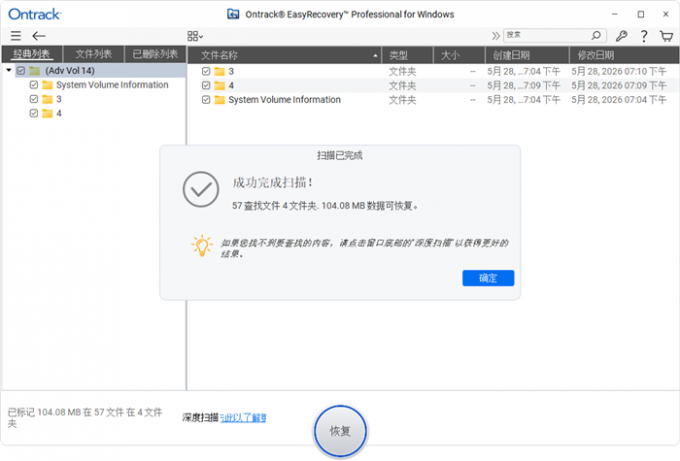
5、观察列表中的文件,找到误删的数据后,我们终止EasyRecovery的扫描进程。软件会弹出窗口,显示本次找到了多少能够恢复的数据。
6、打开删除文件的路径,预览无误后将数据恢复到其他位置即可。
以上便是电脑硬盘误删了怎么办,电脑硬盘删掉数据怎么找到回来的全部内容。本文介绍了误删电脑文件的注意事项和恢复方法。为了保护数据安全,建议使用EasyRecovery自己在家恢复文件。该软件对电脑配置要求不高,大多数的家用电脑都能正常运行。EasyRecovery的恢复耗时,取决于存储设备的读写速度。根据实际情况选择正确的路径和扫描模式,能够显著减少扫描等待时间。更多有关数据恢复的问题,请下载安装EasyRecovery后进行体验。
展开阅读全文
︾




 400-8765-888


