发布时间:2026-05-30 10: 00: 00
品牌型号:联想GeekPro 2020
系统:Windows 10 64位旗舰版
软件版本:EasyRecovery Professional 专业版
找不到原来的盘符,大概是电脑分区被误删了。找回分区并不难,若是文件系统损坏,则可能需要对分区进行格式化操作。想要找回误删的分区或硬盘文件,建议先做好数据恢复的准备工作。有关电脑硬盘误删分区怎么恢复,电脑硬盘误删图片怎么找回的问题,本文将进行详细介绍。
分区就是硬盘上的一个存储区域,误删操作就相当于把这个区域的代号给擦掉了,但分区中存储的数据还在。因此,只要找回分区表信息,就能快速将它恢复。如果分区表被删除,我们需要先用EasyRecovery备份重要数据,再手动重建分区。

1、下图磁盘列表中,有一个310GB的可用空间。并且,在我们的计算机驱动器列表中,原来的“L盘”消失了。这种分区表丢失的情况,可能是人为误删造成的,也可能是感染了恶意程序。
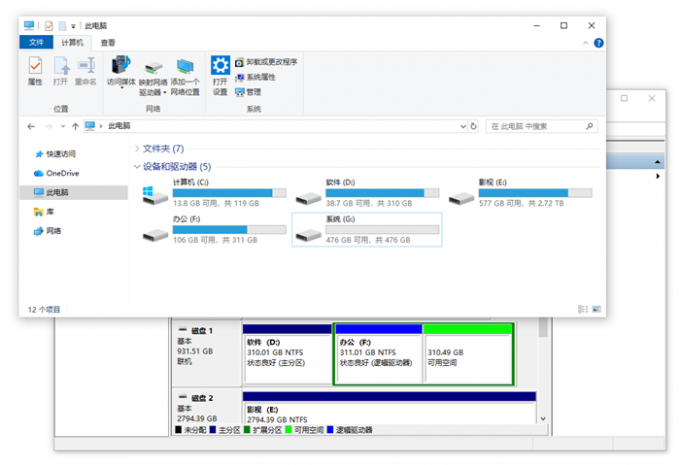
2、这时候,先不要着急在磁盘管理页面新建分区。我们可以先用EasyRecovery数据恢复软件,扫描这个310GB的“可用空间”。做好数据备份后,再右击“可用空间”并“新建简单卷”。
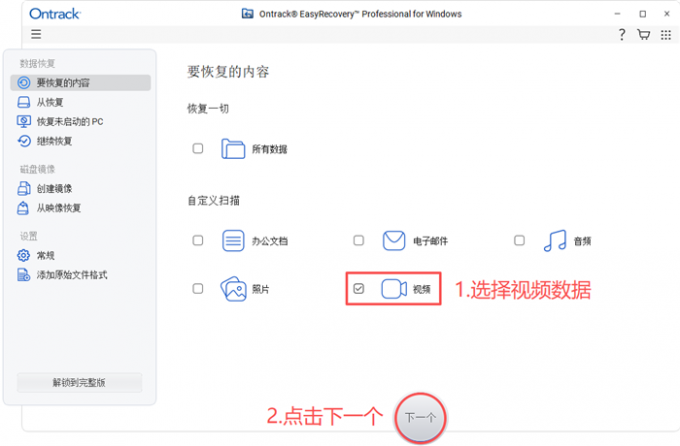
3、以备份视频数据为例,打开软件后我们仅勾选“视频”分类。
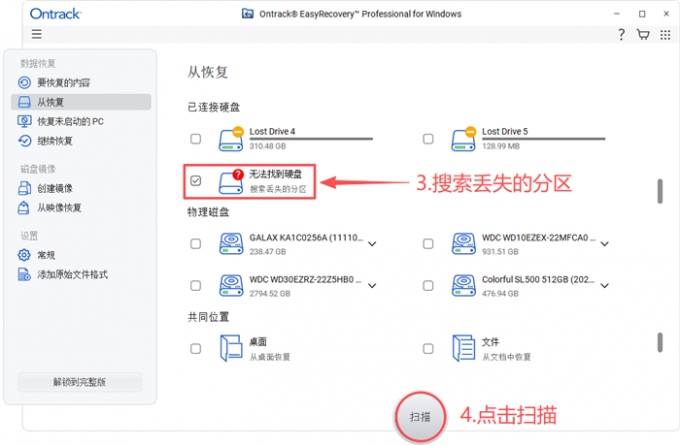
4、向下滑动“已连接硬盘”列表,勾选“无法找到硬盘”这一项。不要管那个“Lost Drive”的驱动器,虽然EasyRecovery能够识别丢失的分区,但直接扫描它大概率是找不到数据的(文件系统损坏,需要用“签名扫描”模式)。
5、点击扫描按钮后,软件会打开连接电脑的硬盘列表,勾选丢失分区对应的磁盘即可。EasyRecovery将会扫描这块硬盘上的分区记录,以及它们对应的文件系统格式、占用的空间大小等信息。
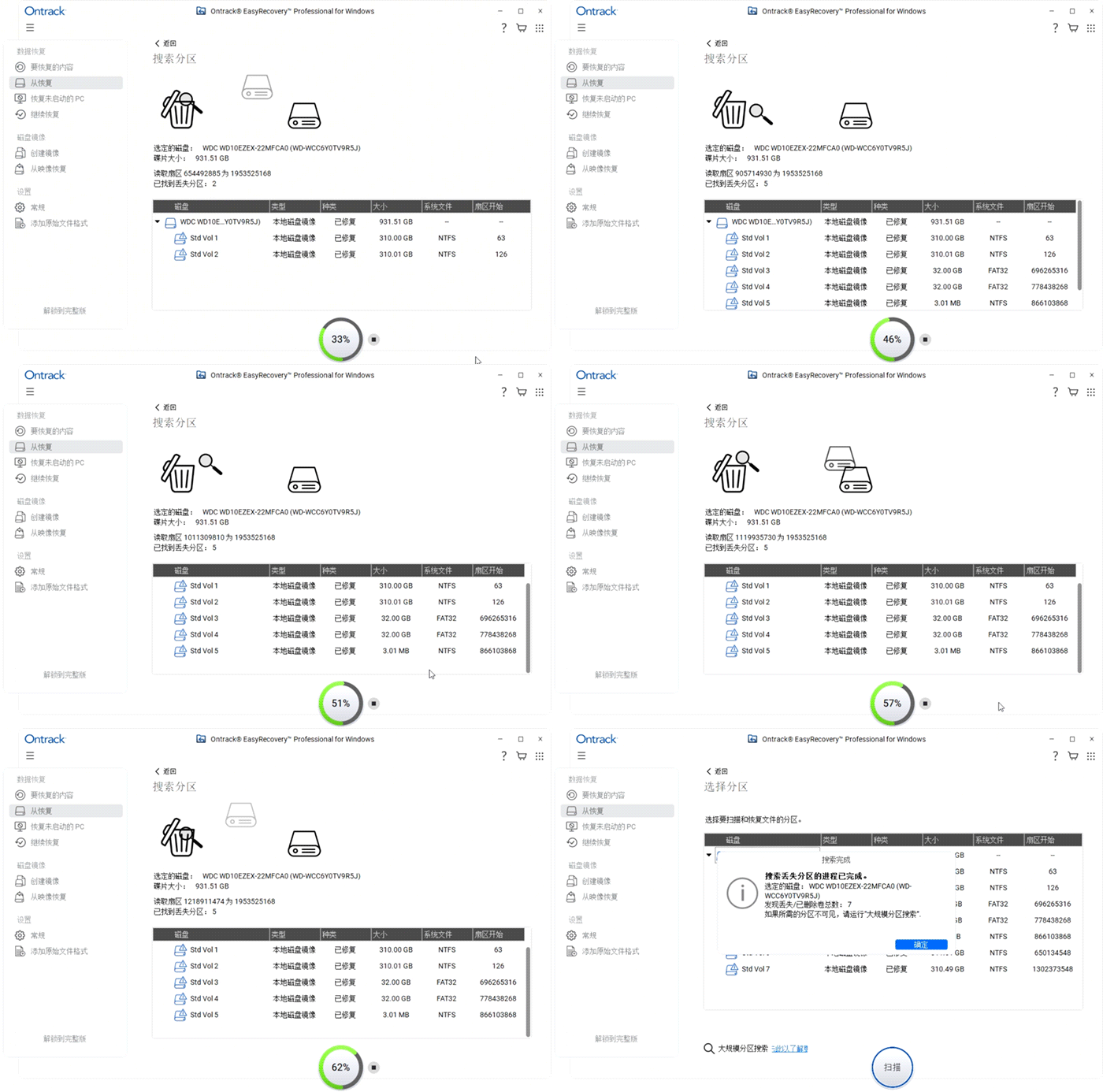
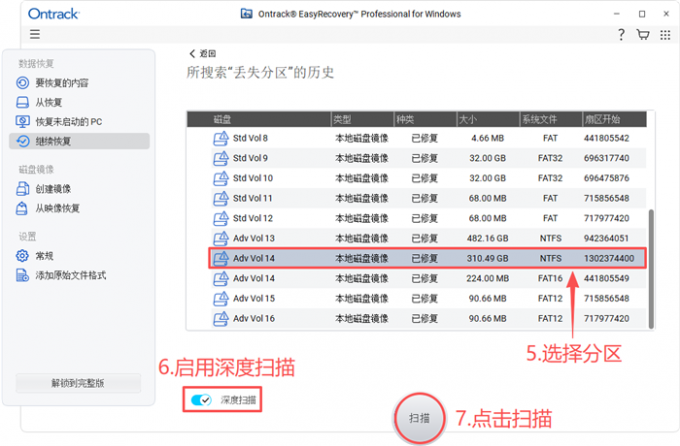
6、扫描完成后,我们误删的分区就会显示在历史列表中。选中该分区后,启用下面的“深度扫描”模式,深入扇区底层分析查找可以备份的文件。
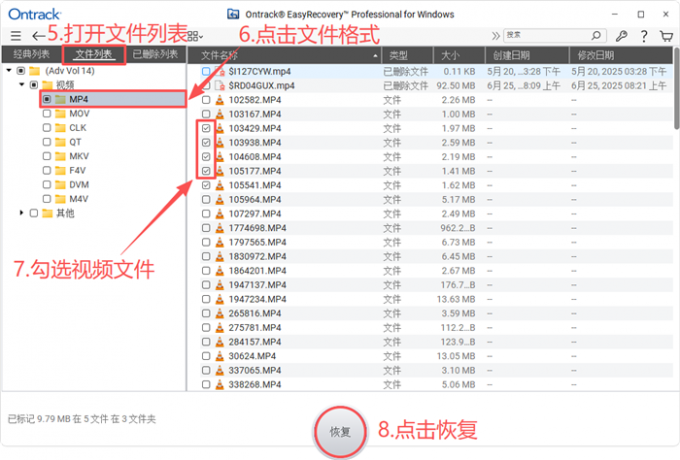
7、在“文件列表”中,找到“MP4”文件夹,勾选想要恢复的文件,点击下面的“恢复”按钮,就能将文件批量备份到指定位置。
使用“Shift+Delete快捷键”批量清理图片,很容易误删重要文件。这时候,被删除的图片即不在回收站中,我们也无法通过“Ctrl+Z键”撤销操作。好在文件仍保存在硬盘扇区里,只要没被新的数据覆盖,我们都能用EasyRecovery将它们轻松恢复。
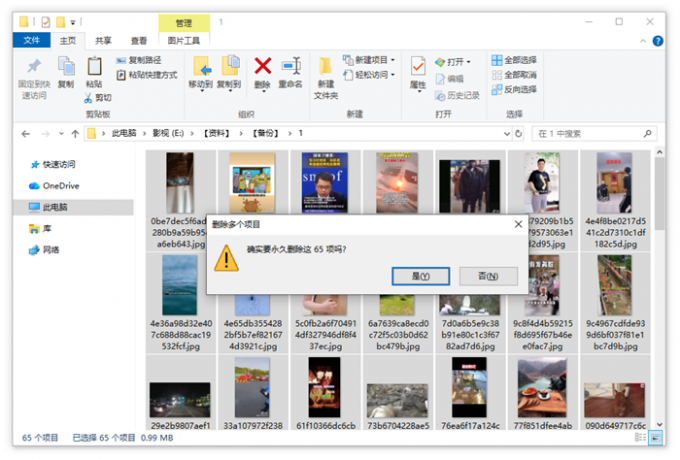
1、我全选文件夹中的图片后,使用快捷键将它们永久删除。系统弹出窗口提示,本次永久删除了65个图片文件。
2、打开EasyRecovery后,设置需要恢复的数据类型为“图片”。在扫描对象设置中,下拉“共同位置”列表,点击“选择位置”按钮。在新弹出的窗口中,我们定位到误删图片的文件夹。
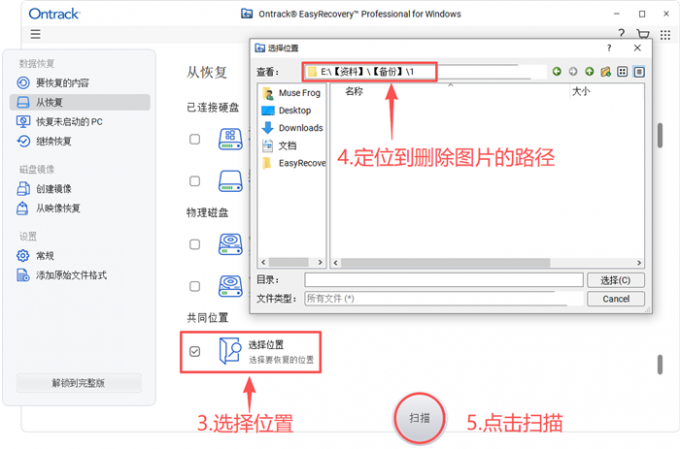
3、点击“扫描”后,EasyRecovery将会扫描该路径的索引信息,快速罗列可以恢复的图片。如果索引信息损坏,EasyRecovery将会切换为“深度扫描”模式,直接从扇区底层搜索被删除的图片。
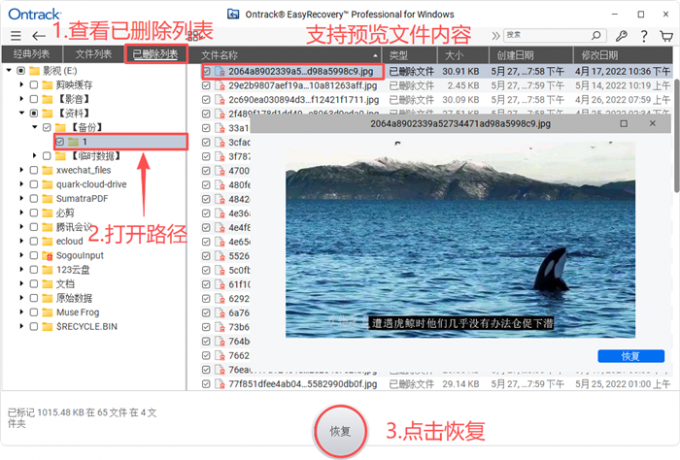
4、我们点击左上角的“已删除列表”视图,定位到误删图片的文件夹,窗口左下角显示这里有65个已删除的文件。双击图片预览一下内容,确认没有问题后,点击恢复按钮即可。
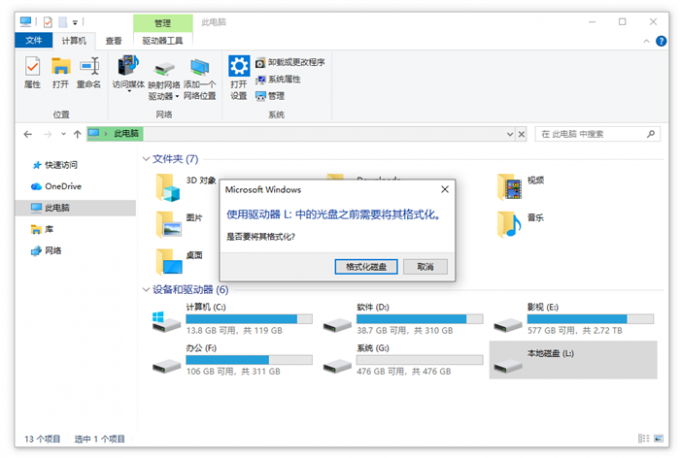
当我们手动新建分区后,如果不在创建页面选择“格式化”操作。双击新建好的分区,就会弹出“格式化”提示。这时候,先不要对分区进行格式化,我们可以先用EasyRecovery的签名扫描功能,备份一下分区中的重要数据。
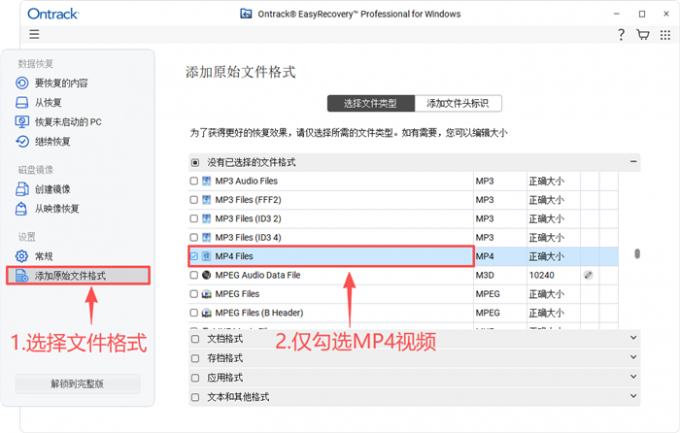
1、点击左侧边栏中的“添加原始文件格式”,取消所有分类的勾选后,我们仅勾选“MP4”视频。然后,EasyRecovery只需要在扇区中,匹配符合MP4文件头结构的数据即可。这样做,能够大幅减轻软件的扫描负担,提高数据恢复效率。
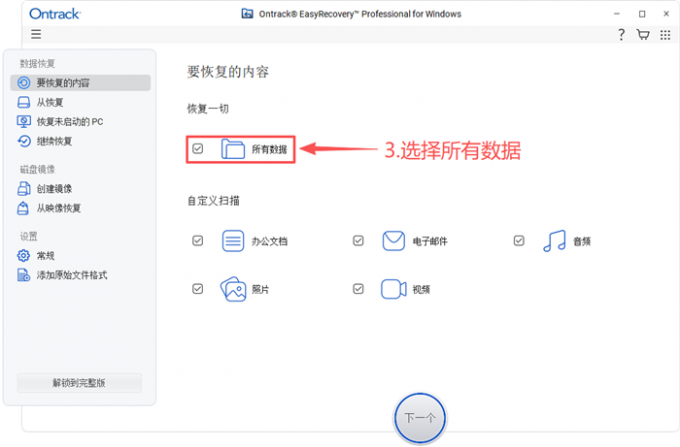
2、来到数据类型选择页面,这里直接勾选“所有数据”(与刚才选择的“MP4”格式不会冲突)。
3、在设备列表中,勾选分区所在的物理磁盘。点击扫描后,软件会提示我们,扫描结果将会以英文和数字的组合显示。
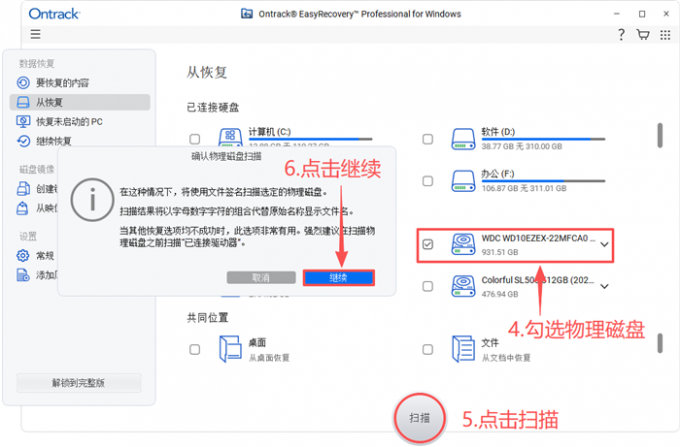
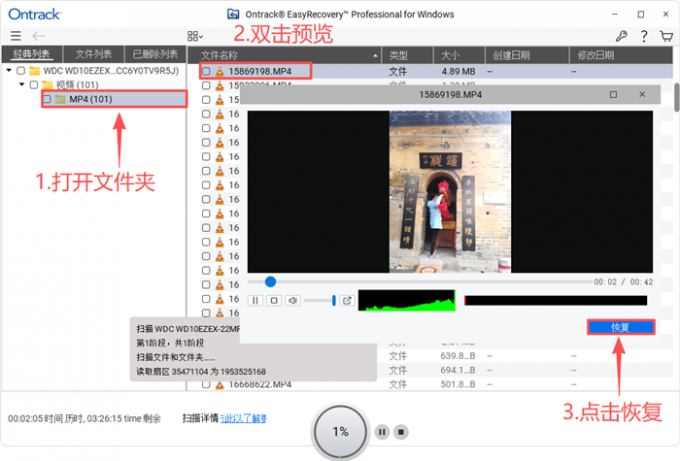
4、由于签名扫描模式不依赖索引目录,扫描结果中便不会出现文件层级。我们点击“MP4”文件夹,找到想要恢复的视频文件后,可以双击预览它的内容和完整性。个人建议将文件保存到其他盘符或设备上,避免覆盖原分区上的数据。
以上便是电脑硬盘误删分区怎么恢复,电脑硬盘误删图片怎么找回的全部内容。本文介绍了误删分区和电脑文件的注意事项和恢复方法。EasyRecovery自带查找丢失分区的功能,可以扫描磁盘上的历史分区记录,从而快速定位分区并找回文件。误删图片或其他文件后,请在第一时间停止数据写入操作。然后用EasyRecovery扫描误删时的路径,大概率能将文件完整地找回。更多有关数据恢复的问题,请下载安装EasyRecovery后进行体验。
展开阅读全文
︾




 400-8765-888


