发布时间:2026-06-24 10: 00: 00
品牌型号:联想GeekPro 2020
系统:Windows 10 64位旗舰版
软件版本:EasyRecovery Professional 专业版
本地邮箱数据误删后,可以借助专业工具恢复。邮件数据往往包含重要的往来信息,请务必谨慎操作,否则可能让误删的邮件永久消失。使用专业的恢复工具搭配正确的操作思路,才能将丢失的邮件安全抢救回来。有关电子邮箱邮件误删怎么办,电子邮件误删如何恢复的问题,本文将进行详细介绍。
刚上班的时候,我曾误删了公司的邮箱数据,当时的慌乱印象深刻。焦头烂额地折腾了一夜,对比了很多数据恢复方案,最后用EasyRecovery才成功找回了误删的邮件。接下来,我会分享这次恢复邮箱数据的思路和操作步骤。

1、之所以能够成功恢复邮件,我认为自己做对了两件事。首先,我在误删本地邮箱数据后,没有再对磁盘进行写入操作(避免发生数据覆盖)。然后,我认真对比了几款热门的恢复工具,并选择了EasyRecovery数据恢复软件。它全程不会写入任何数据,防止对邮件造成二次伤害。

2、在用EasyRecovery恢复邮件前,请先检查一下邮箱的设置选项。确定无法利用“同步功能”恢复后,我们再开始进行数据恢复工作。
3、为了节省邮箱扩容费用,很多人会用本地客户端来保存和管理邮件数据。例如,我就会用Outlook客户端来代收Gmail的邮件。并在收信后自动删除云端副本,只保留本地客户端中的数据。如果“自动删除”功能没开,那我们直接重新同步云端数据即可,无须使用恢复工具来扫描本地硬盘。
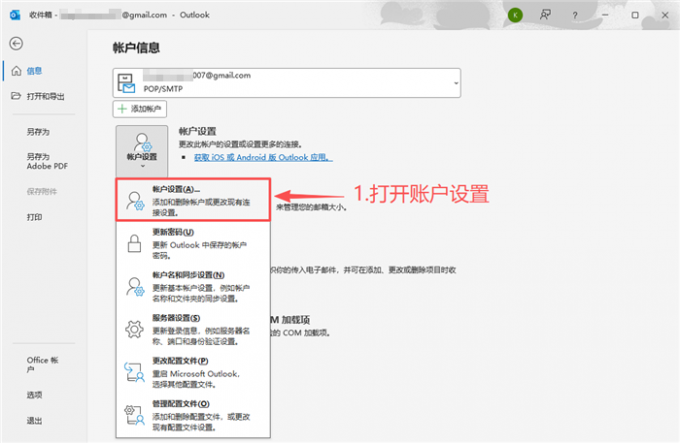
4、打开Outlook的文件菜单,打开下图所示的“账户设置”页面。
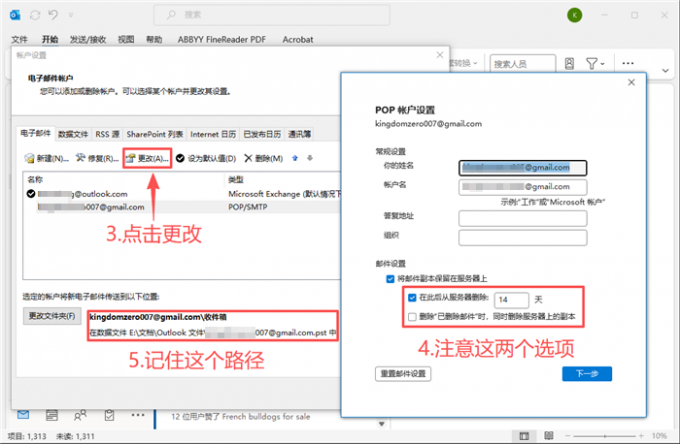
5、选中代收的邮箱账户,点击“更改”按钮,打开POP账户设置。如果没有勾选“将邮件副本保留在服务器上”,说明本地客户端在接收邮件后,会向邮箱服务器发送一个“删除指令”。
6、如果启用了下面两个选项,Outlook客户端会“按条件”删除网页邮箱中的数据。请记住“选定的账户将新电子邮件传送到以下位置”一栏,这里设置的“路径”我们后续会用到。
7、用Outlook代收Gmail邮件,与代收国内的邮箱品牌,存在一定的技术差异。当Outlook发出删除命令的时候,一些常见的邮箱会删除对应的邮件,但Gmail可能会无视该指令。
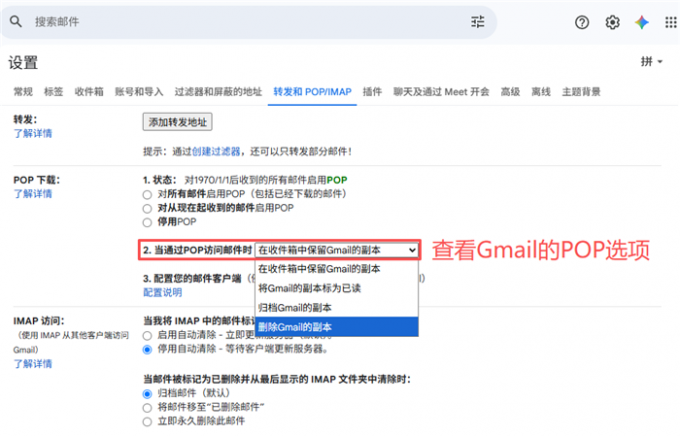
8、我们打开Gmail的邮箱设置页面,在“查看所有设置”中,查看“转发和POP/IMAP”页面。找到“当通过POP访问邮件时”一栏,如果这里选择的“删除Gmail的副本”,说明Gmail会执行Outlook发出的删除命令。这代表,网页端的邮件数据已被清除,我们无法通过“云端同步”功能来找回邮件,只能使用EasyRecovery来恢复数据。
9、打开本地邮箱数据文件夹(上面让大家记的那个路径),选中以邮箱账户命名的“.PST”文件。Outlook会将代收的邮件,全部打包成一个文件。这里为了方便给大家演示,我按“Shift+Delete键”将它删除。
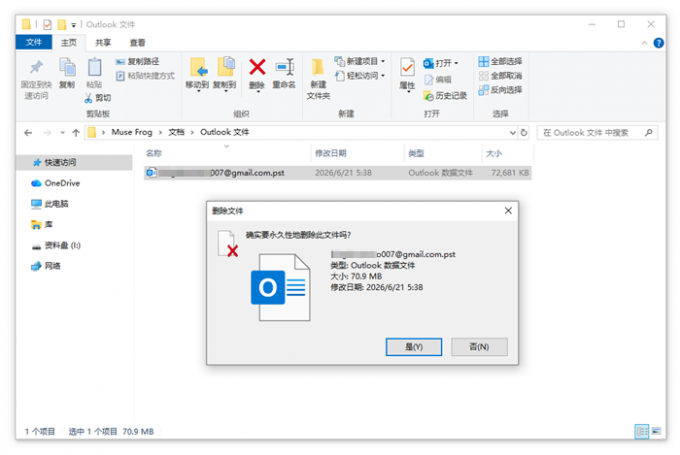
只要没有新的文件覆盖,也没用特殊手段进行清除。误删的电子邮件数据,在理论上会一直保存在磁盘中。硬盘系统只是修改了索引列表,将对应的数据标记为“可覆盖”。用EasyRecovery扫描删除邮件的文件夹,就能将它们快速找回。
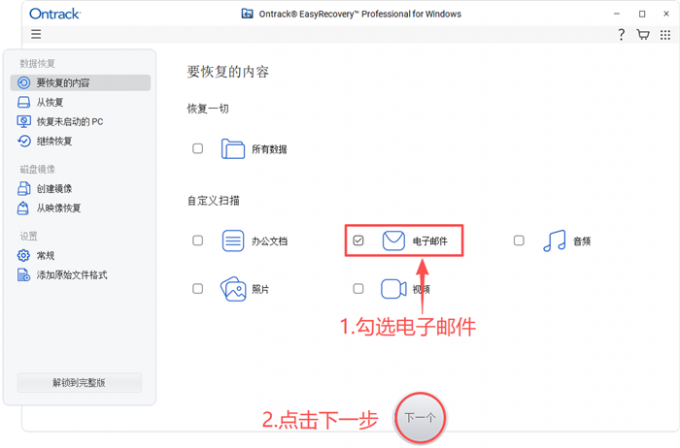
1、打开EasyRecovery数据恢复软件后,我们选择列表中的“电子邮件”。
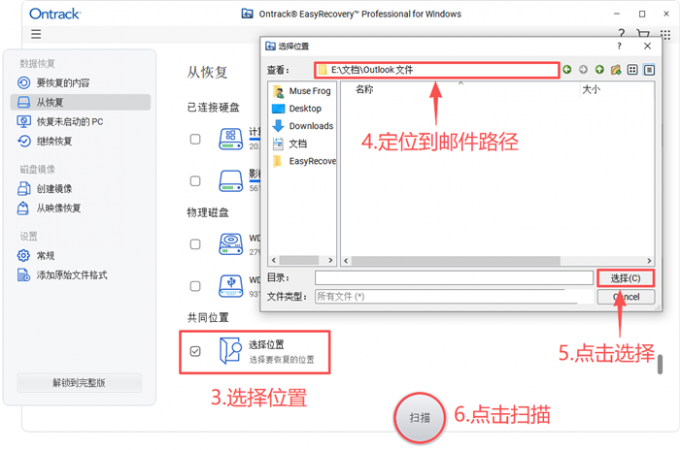
2、来到扫描路径选择页面,在“共同位置”中打开“选择位置”按钮,定位到误删邮件的文件夹。
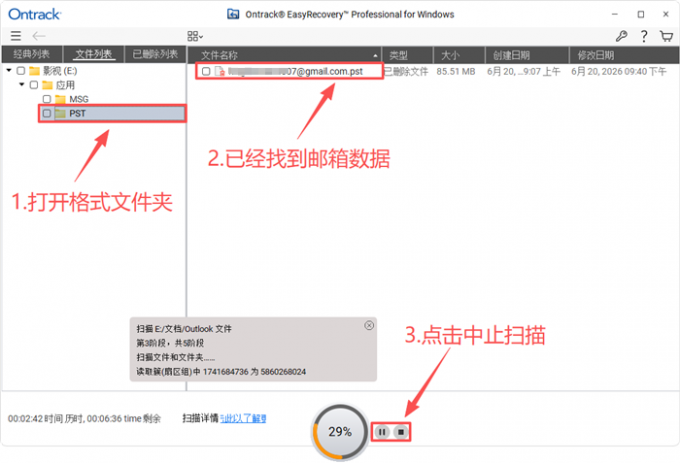
3、点击“扫描”按钮,EasyRecovery就会开始查找该路径中的可恢复邮件。在“文件列表”视图中,点击名为“PST”的文件夹。发现EasyRecovery已经找到了用邮箱地址命名的“.PST”文件。此时,已经没有必要再让EasyRecovery扫描剩余的磁盘空间,点击下方进度圈右侧的“中止”键。
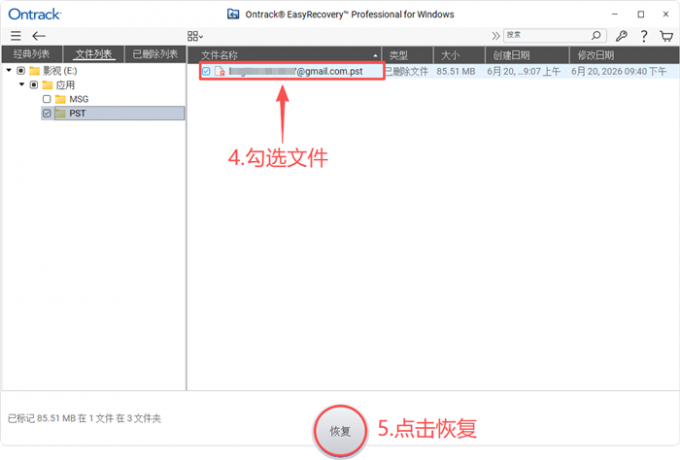
4、勾选我们误删的邮件数据后,点击“恢复”按钮,将它保存到之前记录的路径中即可。然后,我们重新打开Outlook,软件会自动读取这个“.PST”文件。
如果硬盘索引目录损坏严重,无法通过EasyRecovery的“深度扫描”模式,找回邮件数据。或者分区表丢失,系统提示需要进行“格式化”操作,否则无法正常打开硬盘分区。这时候,建议使用EasyRecovery的“签名扫描”模式,来备份邮件数据。
1、点击EasyRecovery左侧的“添加原始文件格式”,取消右侧所有项目的勾选。在“应用格式”一栏,选中“MS Outlook Data File”(后缀名是PST)。点击右侧的“设置”按钮,自定义“.PST”文件的正确体积。
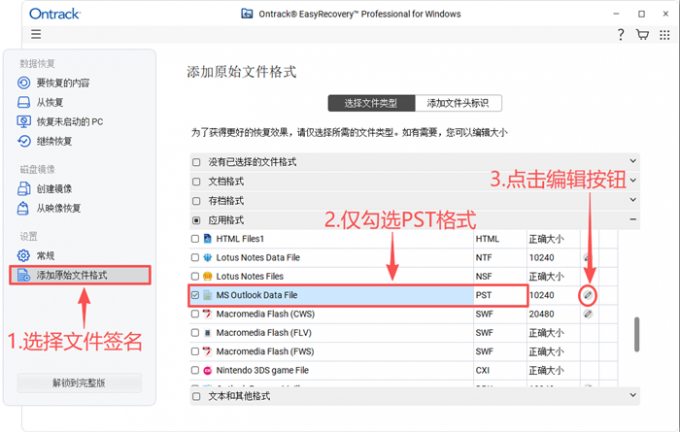
2、EasyRecovery给出的默认大小为10240KB(即10MB),对于保存了上千条邮件的存档来说,这个数值有点太小了。我在它后面加个“0”,将最大文件体积修改为“100MB”。
3、像“.PST”这类文件,是必须指定一个文件大小的。因为,软件只能识别文件头标识,很难精准辨别它的结尾。
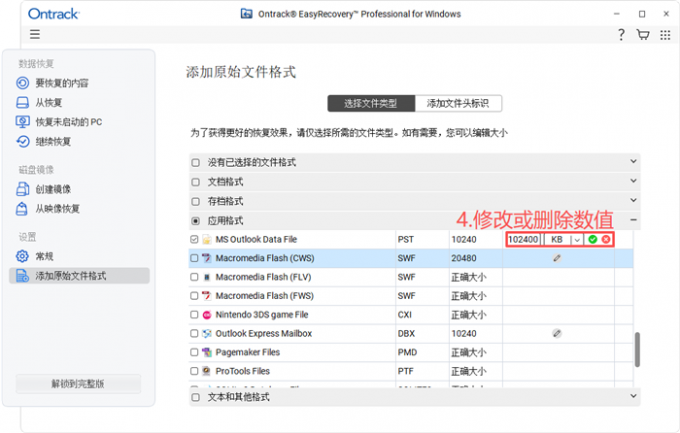
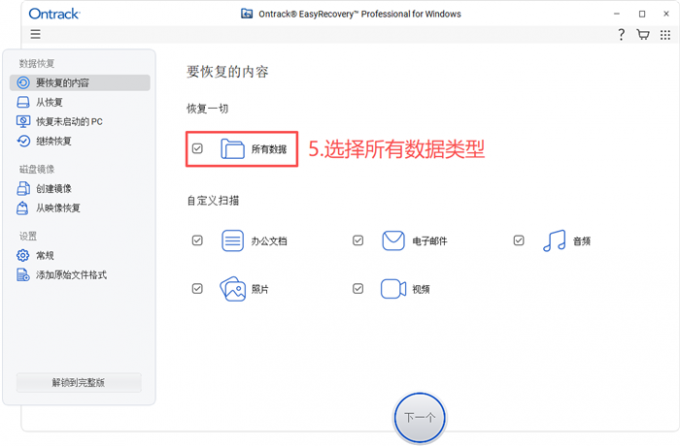
4、在数据类型选择中,我们勾选“所有数据”即可。
5、选择保存邮件数据的物理磁盘,点击“扫描”按钮后,软件会弹出相应的操作提示。“签名扫描”与另外两种查询方式不同,它不再依赖硬盘的索引文件系统。通过查找我们设置的“文件签名”,来匹配硬盘扇区中的数据,扫描结果也将用字母和数字代替。
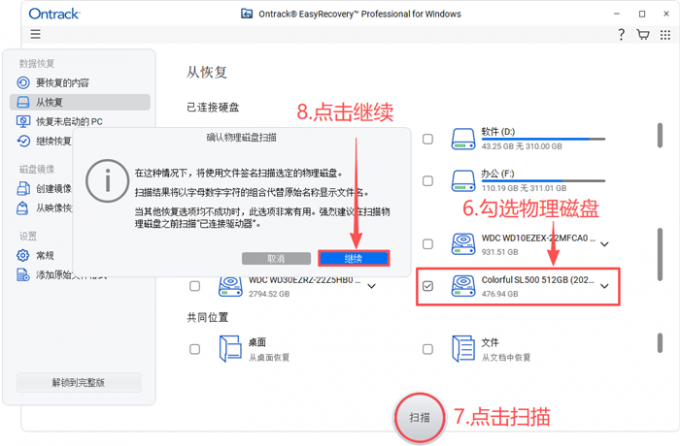
6、点击“继续”按钮,EasyRecovery将会在扇区中,反复查找“.PST”格式的文件。点击格式文件夹,发现找到了对应数据后,中止签名扫描进程。
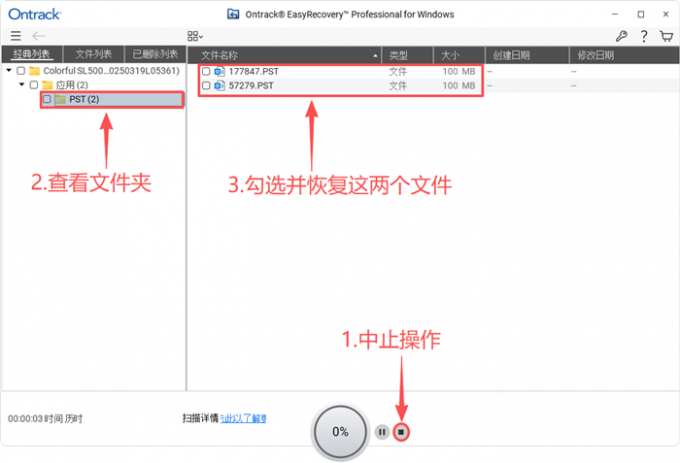
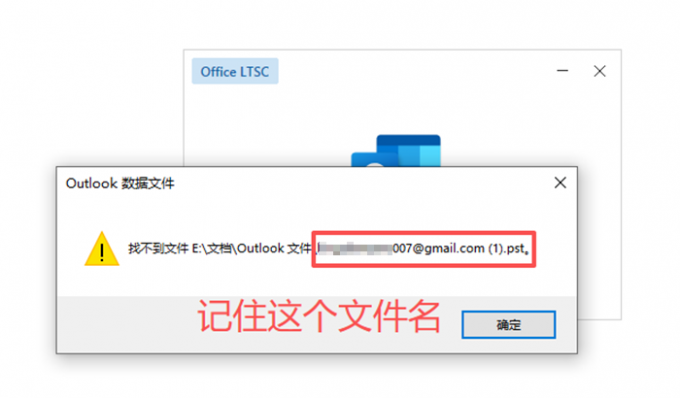
7、将扫描到的体积为“100MB”的文件,重新另存到Outlook的邮件数据库中,并根据Outlook的提示,对文件进行重新命名。
8、我们导入的邮件数据,比原始文件大了约15MB。不要担心这个多出来的部分,Outlook只会载入有效的邮件数据,并自动忽略多出来的部分。
以上便是电子邮箱邮件误删怎么办,电子邮件误删如何恢复的全部内容。本文介绍了误删电子邮箱后的注意事项,以及用EasyRecovery恢复电子邮件数据的方法。发生误删后,请在第一时间停止数据写入的操作,并且检查本地客户端的“邮件删除选项”。确定开启了“自动删除”功能后,再用EasyRecovery来恢复“.PST”文件。如果硬盘打不开了,我们还能用EasyRecovery的签名扫描模式,来抢救误删的邮箱文件。更多有关数据恢复的问题,请下载安装EasyRecovery后进行体验。
展开阅读全文
︾




 400-8765-888


