发布时间:2025-12-17 10: 00: 00
品牌型号:华为matebook D14
系统:Windows 11家庭中文版
软件版本:EasyRecovery 16
许多小伙伴都有把文件存储在电脑中的习惯,但是当电脑文件丢失,尤其是音频、视频类文件丢失时,会让我们非常头疼,因为这种大体积的文件被误删除后往往不会保存在回收站中,而是直接删除。那有没有别的方法恢复丢失的文件呢?当然有,我们可以尝试使用专业的数据恢复软件,比如EasyRecovery,今天我们就来说一说怎样用EasyRecovery恢复视频文档,EasyRecovery怎么恢复音频文件。
一、怎样用EasyRecovery恢复视频文档
像视频这类大文件,要是不小心误删,由于其体积太大,超过了回收站的收容上限,文件很可能会跳过回收站被直接删除,这时候就需要用到EasyRecovery的恢复功能了。它能依据电脑文件系统的索引,找到文件痕迹并尝试恢复,下面我来给大家演示下具体操作:
1、在软件界面中,先选择丢失的文件类型,如果是视频,那么就勾选“视频”选项。

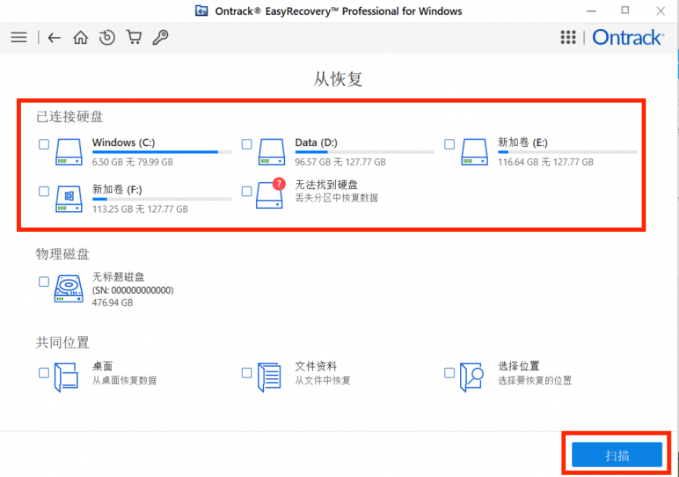
2、选择好文件类型之后,再选择需要找回文件的位置,通常来说是文件原先的保存位置,比如文件是在C盘丢失的,那就选择C盘。如果不记得自己保存在哪里,也可以把所有磁盘都勾选上,对电脑的整个磁盘进行扫描。
3、等待扫描完成之后,软件会进入到恢复界面,在恢复界面中,可以预览扫描到的文件,这个功能能够帮助我们在恢复之前预览文件,推荐大家打开这个功能,这能让我们更加精准地恢复我们想要恢复的视频文件,节省电脑空间,预览完成后,选择需要恢复的视频文件,在下方点击“恢复”选项即可。
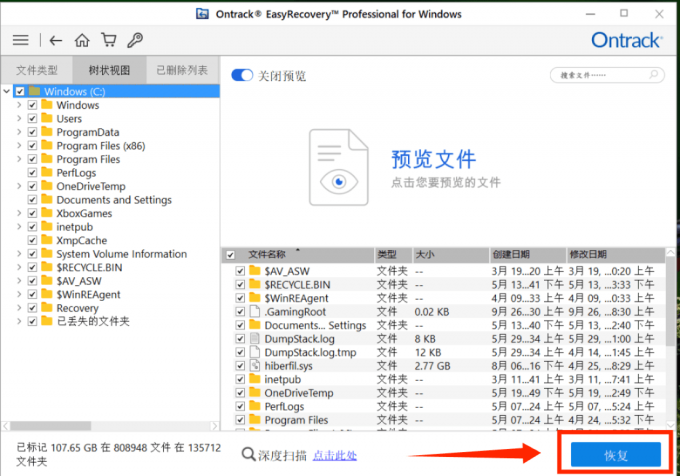
这样,恢复视频文档的操作就完成了,不过需要提醒大家,没有哪款数据恢复软件能够保证100%成功,恢复时间越早、磁盘损坏程度越低,恢复成功率越高。发现文件丢失后,一定要第一时间停止往磁盘写入新数据,避免数据覆盖。
二、EasyRecovery怎么恢复音频文件
除了视频文件之外,音频文件也能够使用EasyRecovery来尝试恢复,作为专业的数据恢复软件,它能够恢复多种不同格式的文件,并且在整体的操作上也是一样的,只需要将文件类型选择为音频即可。
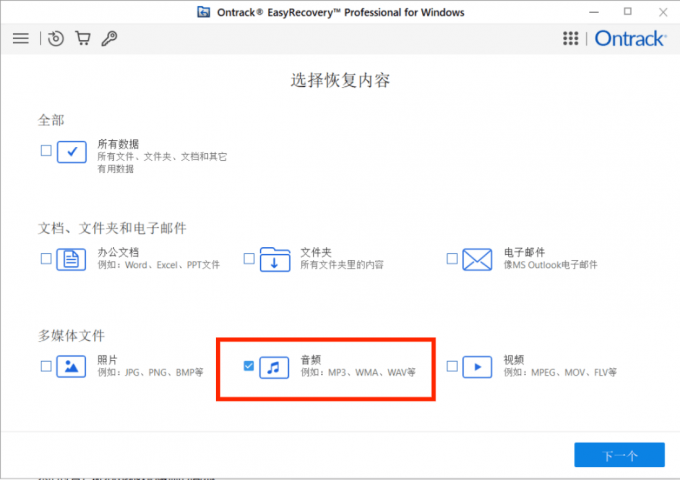
其实使用EasyRecovery这种数据恢复工具来恢复文件的操作非常简单,总结下来只有三个步骤:确定文件类型、确定文件丢失的位置、扫描并恢复文件。这对于任何格式的文件都是通用的。
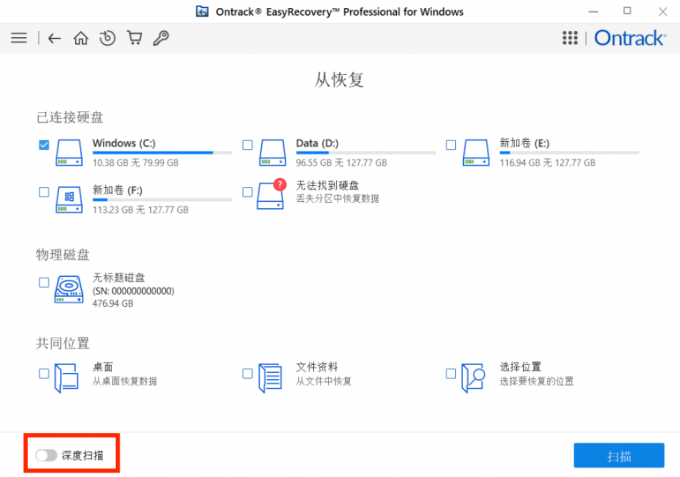
有些朋友可能会问,要是遇到更严重的情况,比如电脑文件系统损坏,软件还能恢复吗?答案是肯定的。不过这需要用到软件的深度扫描功能,耗时会比常规快速扫描更长,不过扫描会更细致、更彻底,这是一种不依赖文件系统索引的找回方式,所以即便电脑出现严重问题、文件系统失效,也仍能用这个功能尝试恢复文件。
三、EasyRecovery能够中止扫描吗
EasyRecovery恢复文件需要一定时间,深度扫描的耗时会更长。过程中若需暂停,可直接停止并退出扫描模式,此时软件会提示是否保存扫描信息。保存后已扫描到的文件会暂时留存,便于后续继续恢复操作。
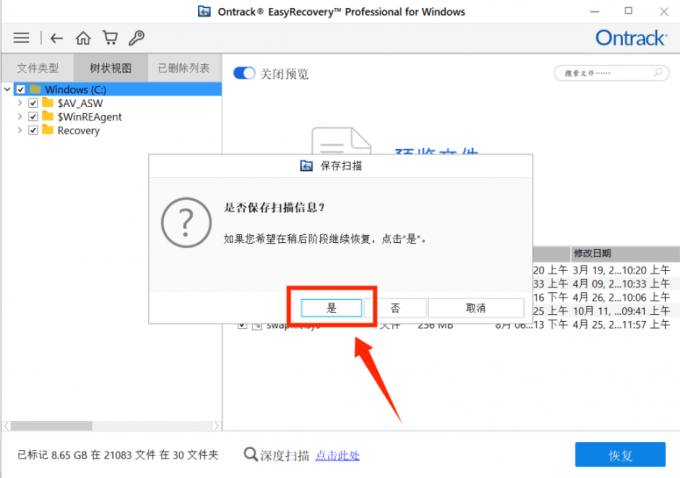
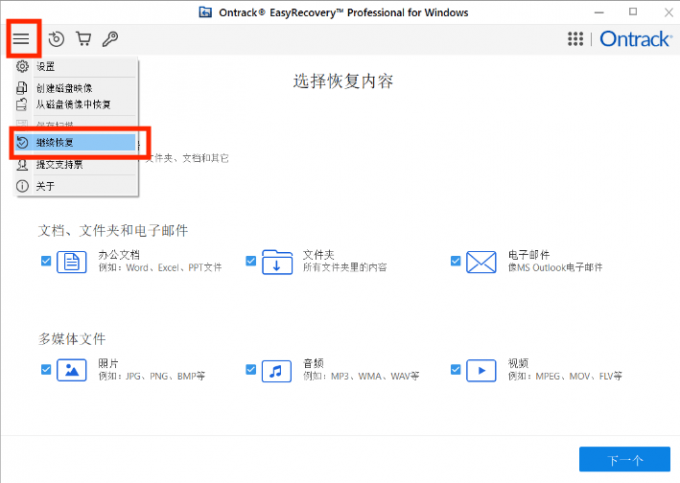
如果我们保存了扫描进度,那么在后续我们重新开始扫描时,就不需要从头开始了,可以直接接着上次的扫描进度继续扫描。只需要点击“继续恢复”选项,就能接着上次扫描的进度继续扫描了,节省了我们的扫描时间。
以上就是关于怎样用EasyRecovery恢复视频文档,EasyRecovery怎么恢复音频文件的全部内容了。作为专业的数据恢复软件,EasyRecovery在面对常规的误删除导致的文件丢失的情况,往往有着很高的成功率,即便是在电脑遭受到严重问题,文件系统失效的情况下,也仍然可以使用它来尝试恢复电脑中的文件,大大提升了软件的可用性。如果有对这款软件感兴趣的小伙伴们,可以前往EasyRecovery中文官网了解更多信息哦!
作者:LK
展开阅读全文
︾




 400-8765-888


