发布时间:2026-07-07 10: 00: 00
品牌型号:iMac Pro
系统:macOS Monterey 12.7.5
软件版本:EasyRecovery
删了几个G的文件,存储空间却没有变化。这种情况,可能不是硬盘或系统故障造成的,而是有些功能在阻止硬盘清理数据。这时的文件并没被真的删除,用专业的数据恢复工具,能将它们重新提取出来。有关Mac删了文件但空间没增多怎么回事,Mac如何恢复已删除文件的问题,本文将进行详细介绍。
经常清理Mac磁盘空间,能够释放被占用的存储空间。尤其是小容量的Mac电脑,可以缓解因空间不足而产生的卡顿。让人头疼的是,在删除文件后,存储空间却没有增加。这种“无效删除”的情况,一般是下面几种原因造成的。

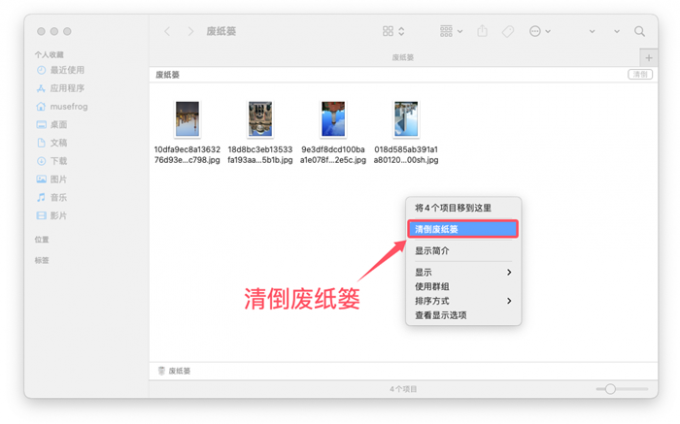
1、本想使用Command+Option+Delete彻底删除,结果误按Command+Delete仅移入废纸篓。这样系统就不会擦除数据,导致存储空间没有变化。
2、macOS系统的废纸篓,可能包含外接设备删除的文件。我们清空废纸篓时,可能仅释放了移动硬盘空间,没有影响Mac磁盘的存储状态。
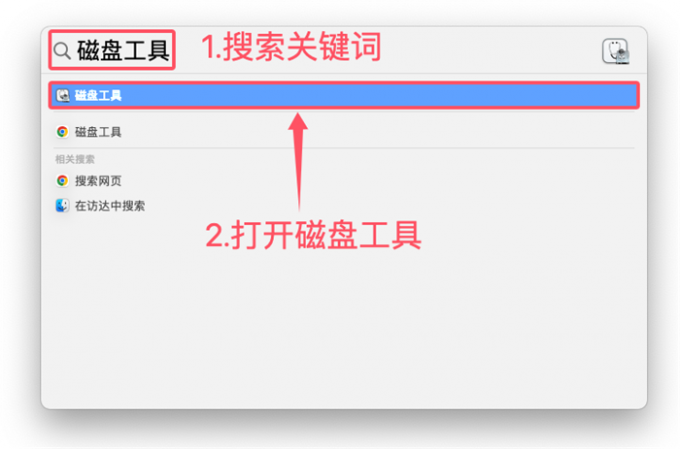
3、被删除的文件,如果存在快照引用的情况,系统就不会释放对应的磁盘空间。按“Command+空格键”打开聚焦搜索,输入“磁盘工具”四个字,打开这个应用程序。
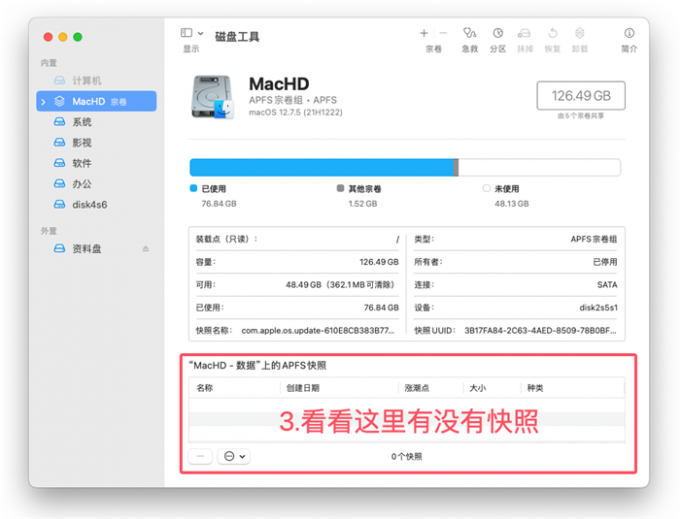
4、在“磁盘工具”的显示菜单中,点击“显示APFS快照”,查看macOS系统是否设置了快照。这里不建议直接删除快照,避免影响系统功能。
5、如果Mac磁盘的索引损坏,文件看起来就像被删除了一样,但存储空间没有变化。数据仍然完整的保留在硬盘扇区中,需要借助像EasyRecovery这样的数据恢复工具,才能将它们重新提取出来。
在删除Mac文件后,磁盘往往不会立即抹除文件。而是先把它们标记为“待删除”状态,然后系统向磁盘发出TRIM指令,让设备在空闲时执行GC环节(物理擦除)。因此,当误删文件发生时,我们要立即停止写入数据,避免提前激活“物理擦除”。然后,尽快用EasyRecovery来恢复被删除的文件。
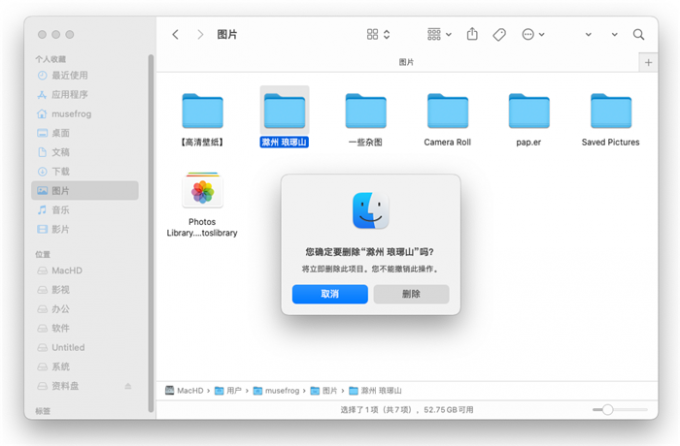
1、为了方便演示,我用“Command+Option+Delete”组合键,彻底删除了“图片”路径下名为“滁州琅琊山”的文件夹。然后,打开EasyRecovery数据恢复工具,将这个文件夹连同里面的照片一起恢复。
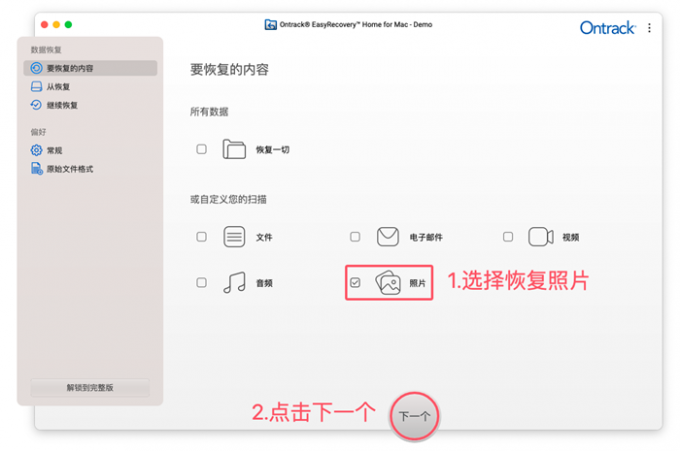
2、在数据类型选择页面,直接勾选“照片”。这里不建议多选无关的分类,否则会增加EasyRecovery的扫描时长。
3、存储设备的读写速度,会直接影响EasyRecovery的扫描效率。扫描固态硬盘上可恢复的数据,要明显快于机械硬盘。
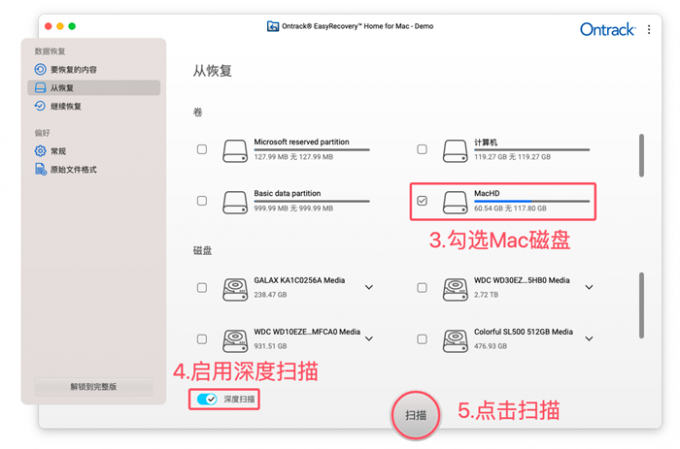
4、打开“从恢复”页面,勾选“卷”列表中的Mac磁盘。启用页面下方的“深度扫描”功能,通过分析索引信息和磁盘数据结构,来重组可以恢复的文件碎片。
5、扫描完成后,应用程序会显示本次找到的图片数量。
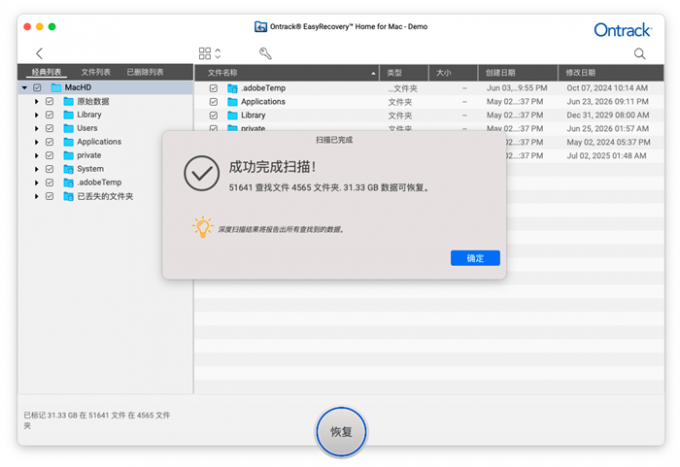
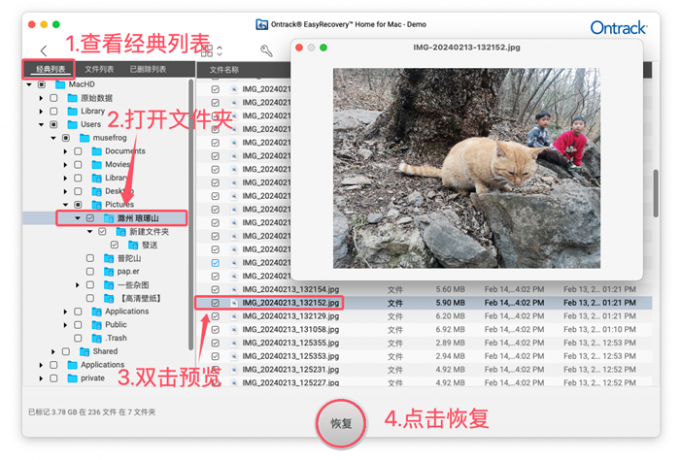
6、“深度扫描模式”会分析Mac磁盘的索引信息,并以此重建磁盘的文件层级。我们顺着原路径,快速定位到“滁州琅琊山”文件夹。简单浏览一下列表内容,双击图片确认文件的完整性后,点击“恢复”按钮提取文件。
如果索引系统出现故障,有些文件就会像“凭空消失”一样。当索引系统损坏严重时,我们甚至无法查看存储设备中的内容。接下来,我将使用EasyRecovery来恢复移动硬盘中的数据。
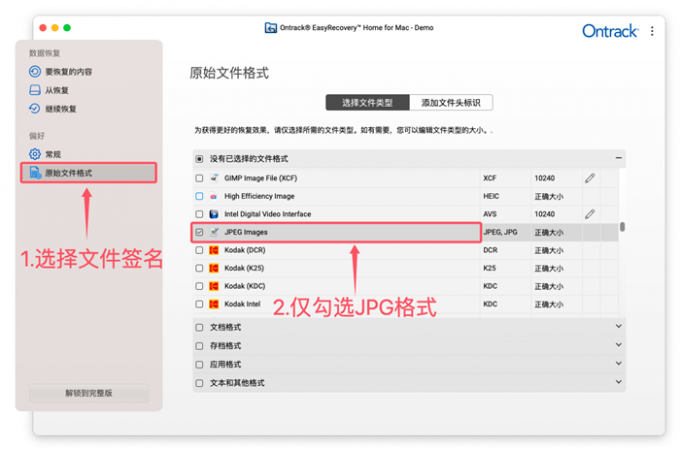
1、打开“添加文件格式”页面,取消右侧所有勾选后,将“JPG”作为目标格式。EasyRecovery会匹配移动硬盘中的文件头标识,筛选其中符合“JPG”签名特征的文件。
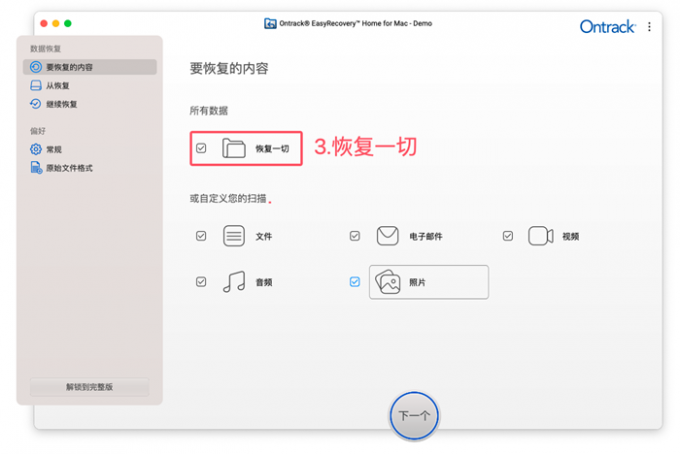
2、在数据类型选择中,直接勾选“恢复一切”。
3、查看“磁盘”列表,勾选移动硬盘后点击“扫描”按钮。EasyRecovery会弹出一段操作说明,告诉我们“签名扫描”不依赖索引信息,查找到的文件会用“字母加数字”的组合进行命名。
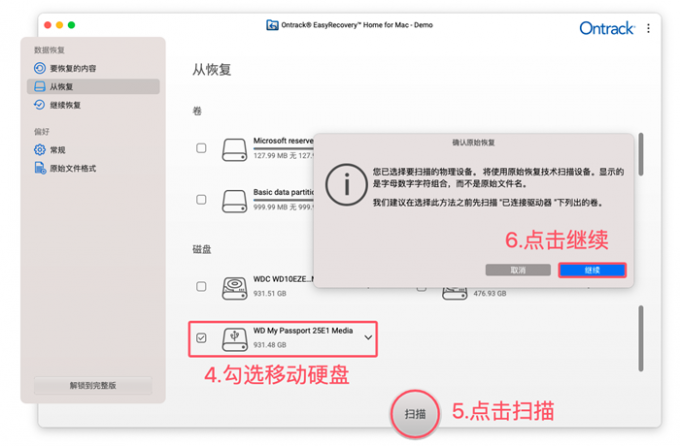
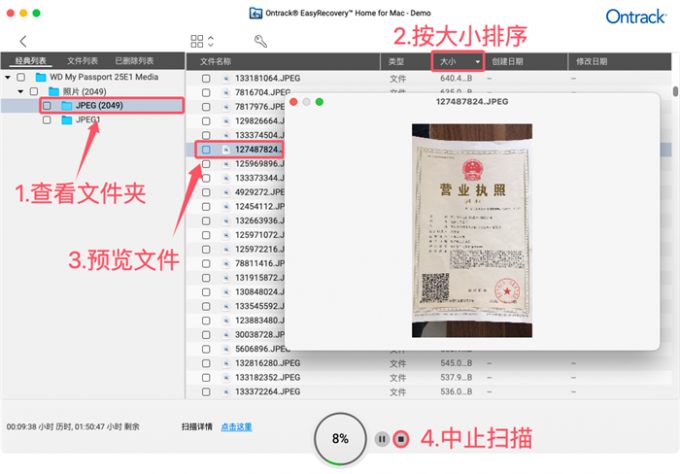
4、点击继续后,EasyRecovery就会开始匹配扇区中的文件签名,并将找到的文件显示在界面右侧。我们让图片文件按体积大小排序,以便快速筛选数据。双击预览图片的内容,确定找到目标文件后,点击进度圈右侧的按钮来“中止”扫描。然后,将需要恢复的图片,批量提取到Mac磁盘中即可。
以上便是Mac删了文件但空间没增多怎么回事,Mac如何恢复已删除文件的全部内容。本文介绍了删除Mac文件后,存储空间没有变化的原因。出现这种情况,我们应优先检查废纸篓和文件来源,排查具体原因。误删Mac磁盘数据,在停止写入数据后,应尽快用EasyRecovery来扫描磁盘。在GC环节执行前,大概率是能成功恢复文件的。当索引信息损坏时,我们还能用签名扫描模式,恢复存储设备中的文件。更多有关数据恢复的问题,请下载安装EasyRecovery后进行体验。
展开阅读全文
︾




 400-8765-888


