发布时间:2026-04-14 10: 21: 00
品牌型号:联想GeekPro 2020
系统:Windows 10 64位旗舰版
软件版本:EasyRecovery Professional 专业版
在WinPE等使用场景中,经常有人误把C盘格式化。类似的操作失误,会给我带来很多麻烦。无须购买昂贵的恢复服务,也不用寄送硬盘到指定机构。经过一番研究后,我发现了在家就能快速恢复C盘数据的方法。有关C盘格式化了会怎么样,C盘格式化了怎么恢复数据的问题,本文将进行详细介绍。
有一次,我使用第三方工具清理磁盘,结果不小心把C盘给格式化了。不仅删除了重要的系统文件,还导致电脑无法正常开机。一番折腾后,我差点把数据彻底搞丢。最后多亏了Easy Recovery数据恢复软件,帮我找回了C盘中的文件。
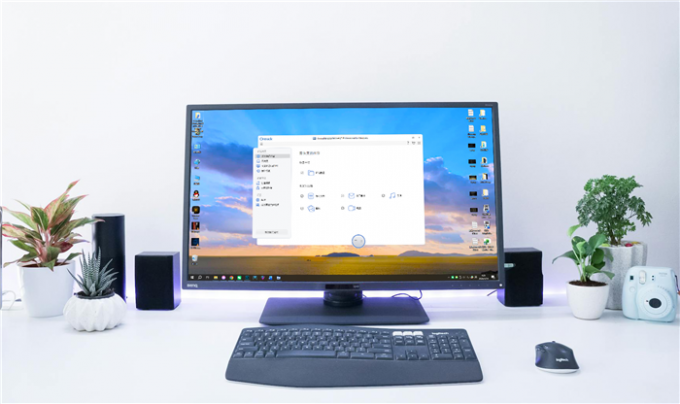
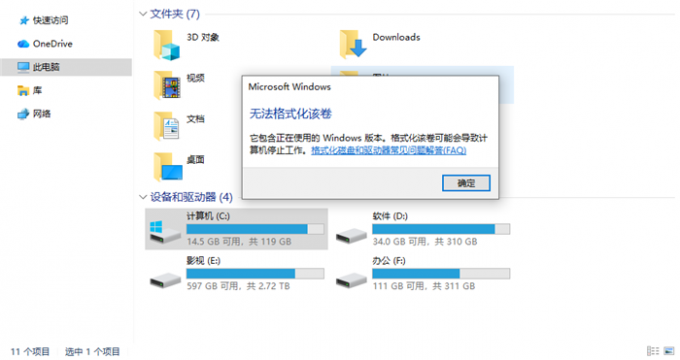
1、首先,Windows是无法“自己格式化自己的”。也就是说,我们不能利用Windows自带的格式化功能,来彻底擦除正在运行的系统分区。因此,只有在使用第三方工具时,我们才有可能格式化C盘。
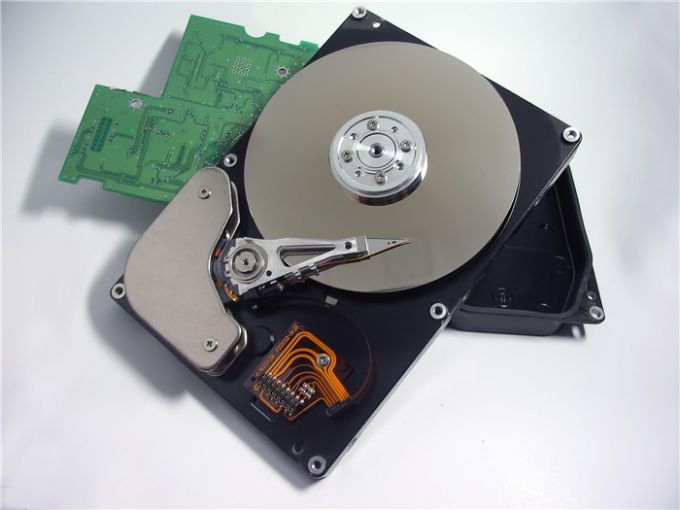
2、虽然我们对C盘进行了格式化操作,但文件数据仍保存在磁盘扇区中。它们只是被标记为“可覆盖”状态,并不是被完全擦除。所以,这时候千万不要对磁盘写入新的数据,防止原数据被覆盖(避免增加恢复难度)。
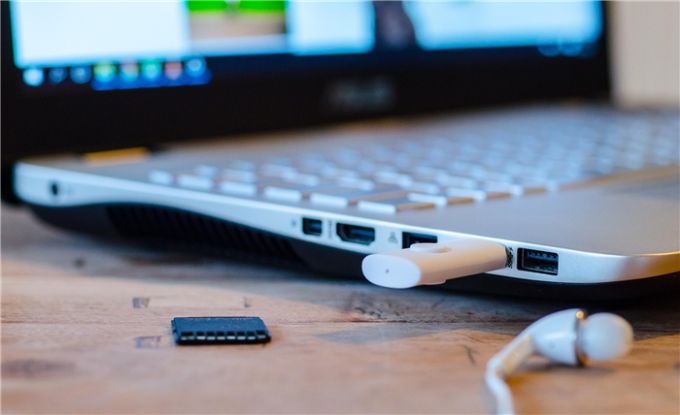
3、C盘格式化后,我们可以将Bios设置为U盘启动。然后通过U盘中的WinPE系统,来查看此时的磁盘状态。若想通过PE系统运行Easy Recovery的话,建议将U盘插在USB 3.0接口上(2.0接口会拖慢PE系统的响应速度)。
4、在制作PE系统的时候,建议使用Easy Recovery自带的“恢复未启动的PC”功能。有些第三方PE会集成大量的系统工具,后台进程一大堆,会拖慢Easy Recovery的扫描速度。
5、我个人不建议将Easy Recovery直接部署在这些第三方WinPE中。大多数的WinPE都是精简版系统,缺少软件必需的运行库,可能导致Easy Recovery无法正常运行。
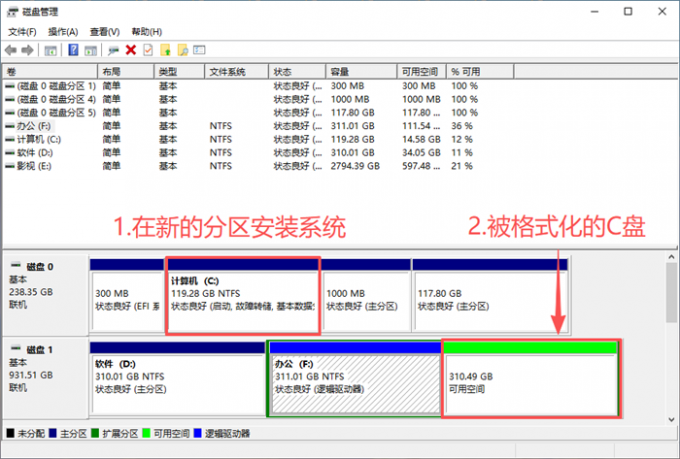
6、如果您想排除PE系统对数据恢复的干扰。我们可以先创建一个分区,然后安装一个新的Windows系统。从新系统启动后,再利用Easy Recovery来恢复被格式化的C盘数据。注意看下图中的绿色部分,这个没有名字的分区,就是之前被格式化的C盘。
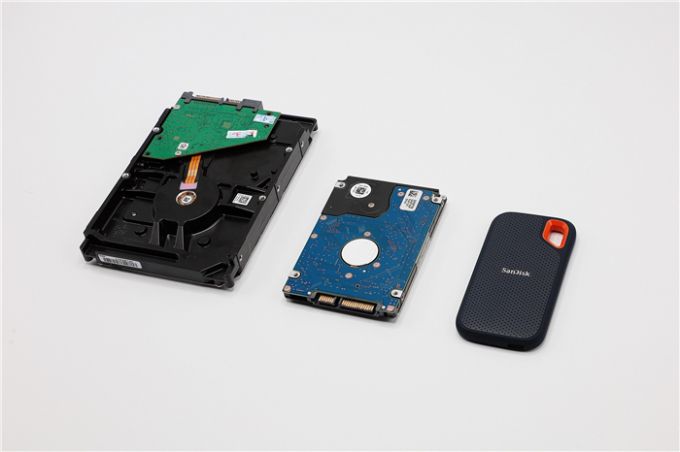
7、如果不想安装新的操作系统,也不想使用U盘启动的话。我们还能把被格式化的磁盘拆下来,插到另一台电脑上作为从盘。然后,在那台电脑上运行Easy Recovery数据恢复软件,来扫描这个“未分配分区”。
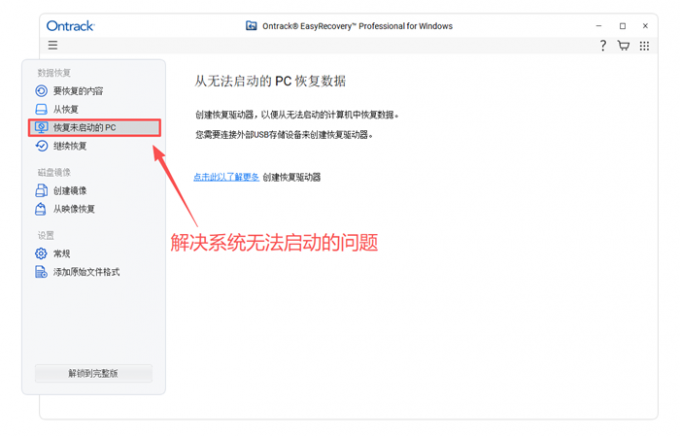
有了恢复思路后,下面我们来看一下怎么恢复被格式化的C盘数据。不会制作PE启动盘的用户有福了,新版Easy Recovery自带“恢复未启动的PC”功能,可以一键制作启动U盘,帮助我们进入数据恢复环境。
1、先准备好一个USB存储设备,然后在另一台电脑上,打开Easy Recovery的“恢复未启动PC”页面。驱动器制作完成后,将USB设备插到原电脑上,即可开始恢复C盘数据(需要将原电脑设置为USB启动)。
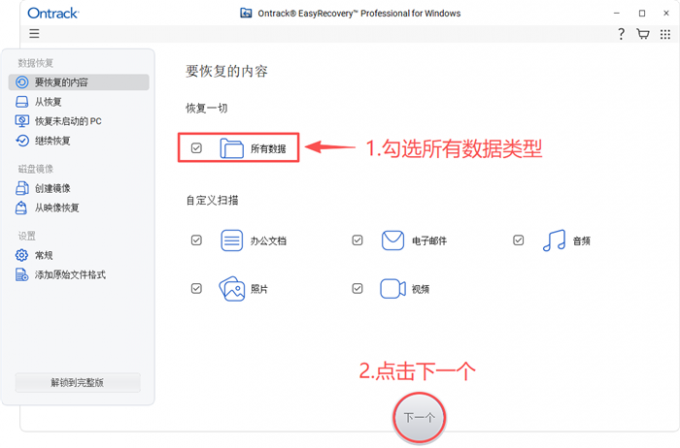
2、打开Easy Recovery后,我们勾选所有的数据类型(也可以根据需要进行针对性勾选)。
3、在硬盘列表中,勾选那个未命名的分区(之前被格式化的C盘)。
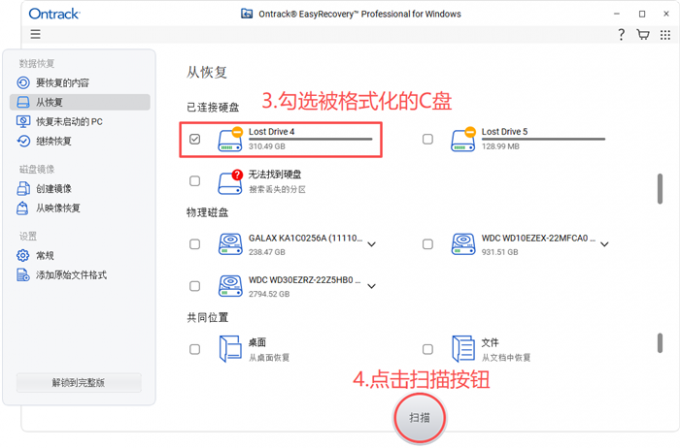
4、点击“扫描”后,Easy Recovery会深入磁盘扇区,查找可以恢复的文件。
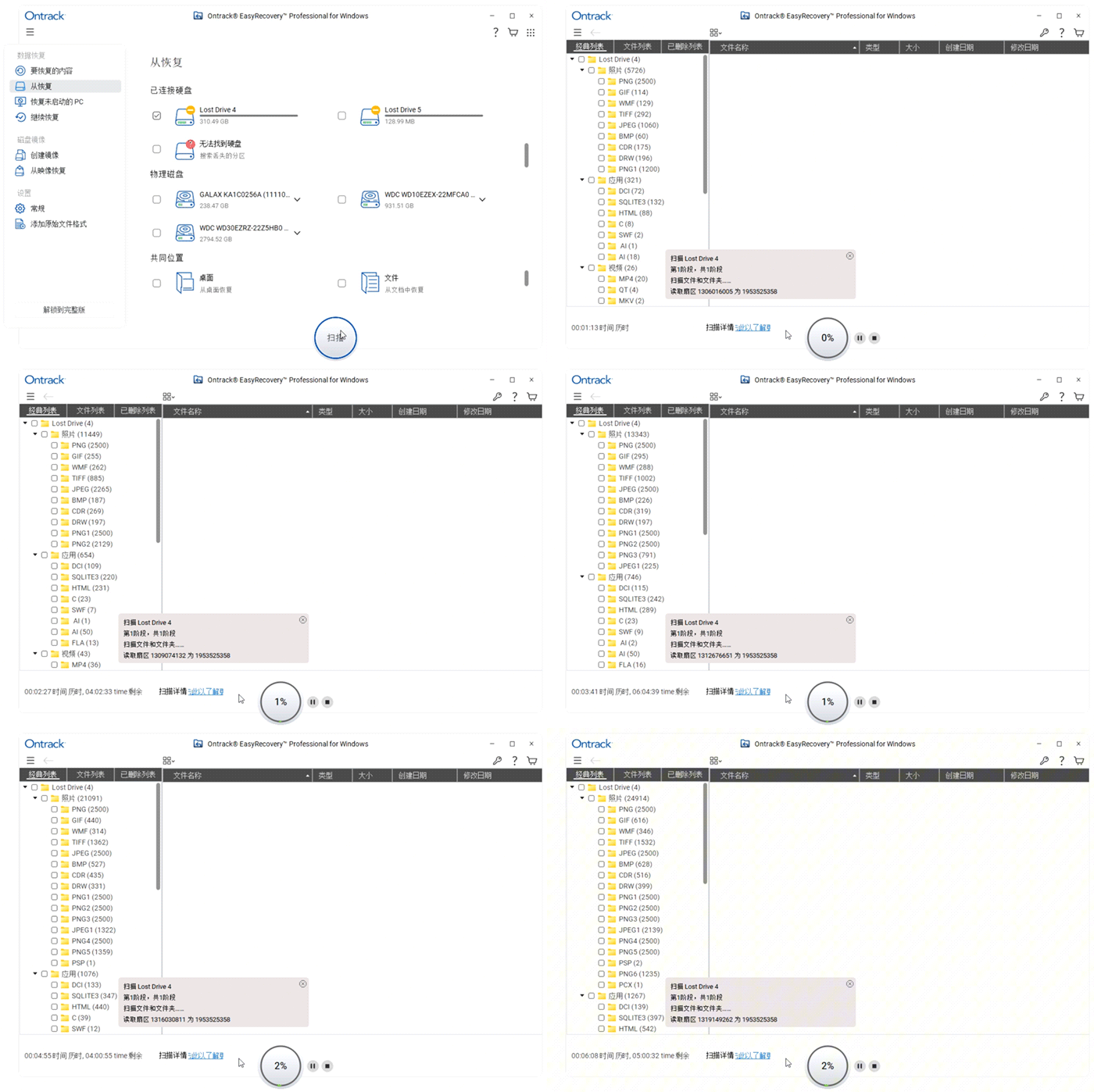
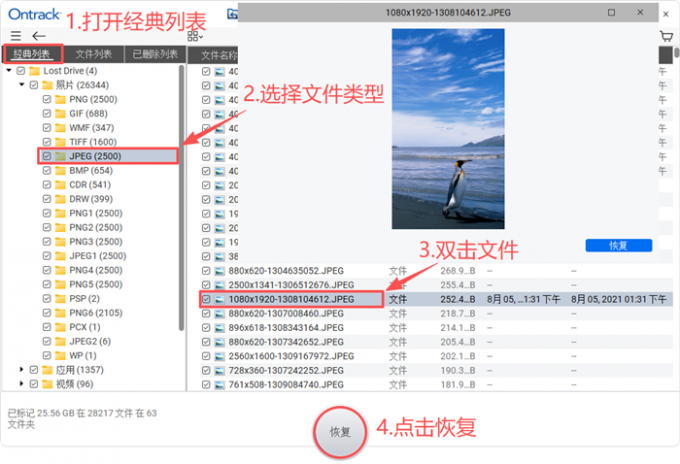
5、扫描结束后,我们可以在“经典列表”中,快速找到想要恢复的文件格式。双击文件可以预览内容,确认无误后点击“恢复”即可。
大多数被格式化的磁盘,都是可以通过Easy Recovery数据恢复软件进行恢复的。需要特别注意的是,如果固态硬盘开启了TRIM功能。在删除数据时(包括格式化操作),SSD会在空闲时对这些区域进行“物理擦除”。如果在启用TRIM的硬盘上误删数据,建议在第一时间对设备断电,防止SSD执行后续的物理擦除命令。
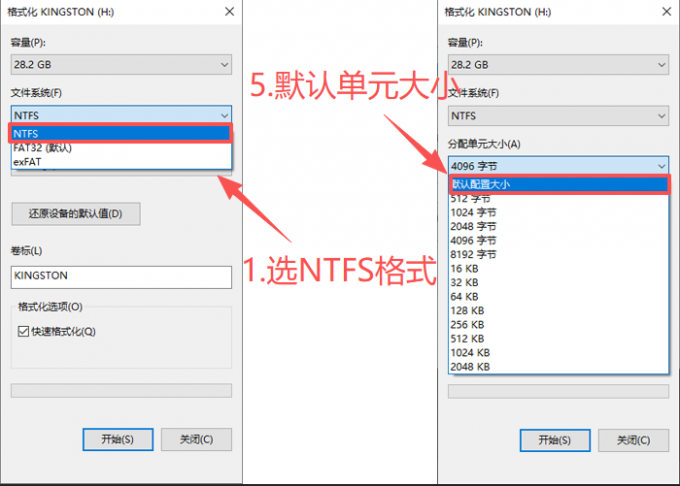
1、另外,如果使用第三方工具,将磁盘格式化为“FAT32”格式。在使用Easy Recovery恢复文件的时候,大型文件需要恢复到其他格式的存储设备上。因为,FAT32系统有单一文件不超过4GB的限制。
2、在进行格式化操作的时候,建议使用较为通用的NTFS系统类型。并且,选用“默认”单元大小,避免造成磁盘空间浪费。
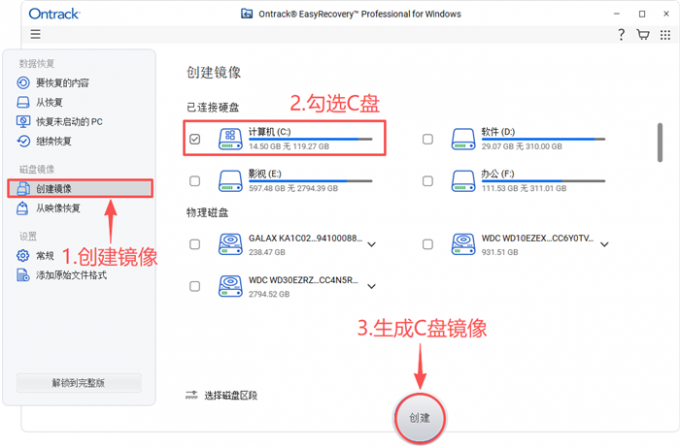
3、如果将要进行的任务,需要频繁重置系统盘。建议使用Easy Recovery数据恢复软件,为C盘制作一个镜像文件,并将它存放在其他设备中。
4、打开Easy Recovery后,点击左侧的“创建镜像”。在列表中,勾选已经连接的C盘,点击下方“创建”即可。
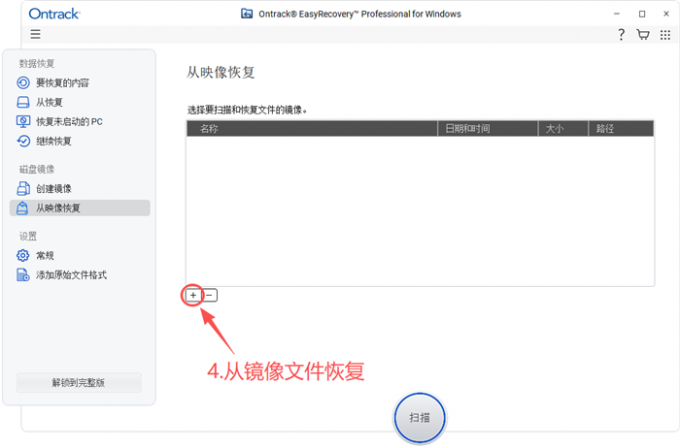
5、当我们需要恢复C盘文件或重置系统的时候,可以打开Easy Recovery的“从映像恢复”页面,加载之前创建的C盘镜像,就能快速完成恢复。
以上便是C盘格式化了会怎么样,C盘格式化了怎么恢复数据的全部内容。本文介绍了C盘格式化后的数据恢复难点和注意事项。当我们误将C盘格式化后,系统往往无法正常开机。这时候,可以通过Easy Recovery制作的USB驱动器,来进入系统并恢复数据。也可以安装新的操作系统,或把硬盘挂载到另一台电脑上来恢复C盘。在开始恢复工作以前,请确保您的SSD硬盘没有开启TRIM功能。该功能会将C盘数据彻底擦除,极大地增加数据恢复的难度。对于需要频繁重置的系统盘,建议使用Easy Recovery制作专用的磁盘镜像。更多有关数据恢复的问题,请下载安装EasyRecovery后进行体验。
展开阅读全文
︾




 400-8765-888


