发布时间:2026-09-09 10: 00: 00
品牌型号:联想GeekPro 2020
系统:Windows 10 64位旗舰版
软件版本:EasyRecovery Professional 专业版
该删的没删,该留的没留,误删文件是很多摄影师的噩梦。与忘带电池和内存卡相比,误删文件是更常见的突发状况,几乎每个摄影师都会遇到。按照正确的操作步骤,误删的文件其实很容易找回。有关佳能相机误删视频能恢复吗,佳能相机不小心删除照片怎么恢复的问题,本文将进行详细介绍。
误删视频后,请立即停止拍摄工作,避免往内存卡中写入新的数据,然后,尽快拔掉佳能相机的SD卡,防止系统执行物理擦除环节。将内存卡连接电脑后,使用EasyRecovery数据恢复软件,找回之前误删的视频文件。

1、用于拍摄视频的佳能相机,大都会配备速度等级V30以上的SD卡。它会以电荷的形式,将视频保存在闪存颗粒中。由于结构简单且插拔频繁,相机内存卡的故障率要高于其他类型的存储设备。因此,资深摄影师都会提前备好专业的数据恢复工具,来应对误删视频、索引错误等突发情况。

2、SD卡的存储逻辑与固态硬盘类似,它们都不支持“覆盖写入”。系统会将数据写入空白页,空闲时执行GC机制,完成旧数据块的物理擦除。任何新的写入操作,都可能提前触发GC环节,导致误删的视频永久消失。
3、我在挑选恢复工具的时候,仔细对比过很多同类软件。我发现EasyRecovery在恢复数据的过程中,全程不会写入任何数据,能从根本上避免对原始数据的破坏。

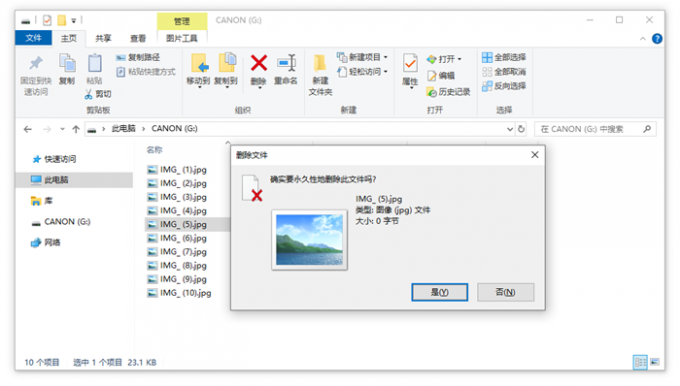
4、在电脑上删除SD卡中的文件,系统会弹出“永久删除”提示。这与佳能相机上的“删除按钮”是一样的,都是仅修改了文件标记,数据本身并未被物理擦除。用EasyRecovery扫描SD卡,我们就能快速找回误删的文件。
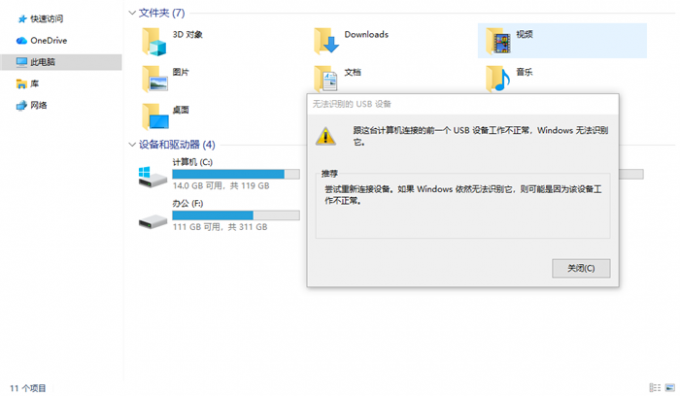
5、常年闲置的SD卡,可能因电荷泄漏导致索引损坏。在连接电脑后,系统会弹出“格式化”提示,或根本无法查看里面的内容。这时候,请不要对SD卡进行任何修改,并直接使用EasyRecovery来备份里面的文件。只要电脑能够识别内存卡,我们就能用EasyRecovery来匹配扇区中的文件标识。
用佳能自带的屏幕来筛选照片,经常一不留神就把重要素材给删了。尤其在连拍模式下,前后照片看起来都差不多,很难放大画面来逐张对比。把佳能内存卡插到电脑上才发现,之前删掉的那张才是最好的。下面我将结合实际案例,来演示EasyRecovery恢复照片的操作步骤。
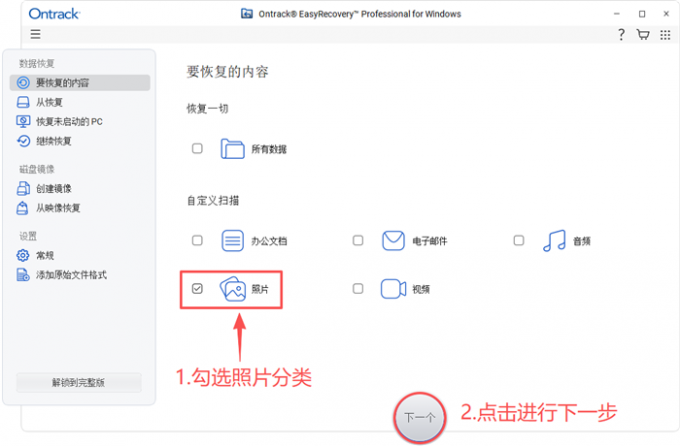
1、打开EasyRecovery数据恢复软件,选择恢复“照片”类型数据。
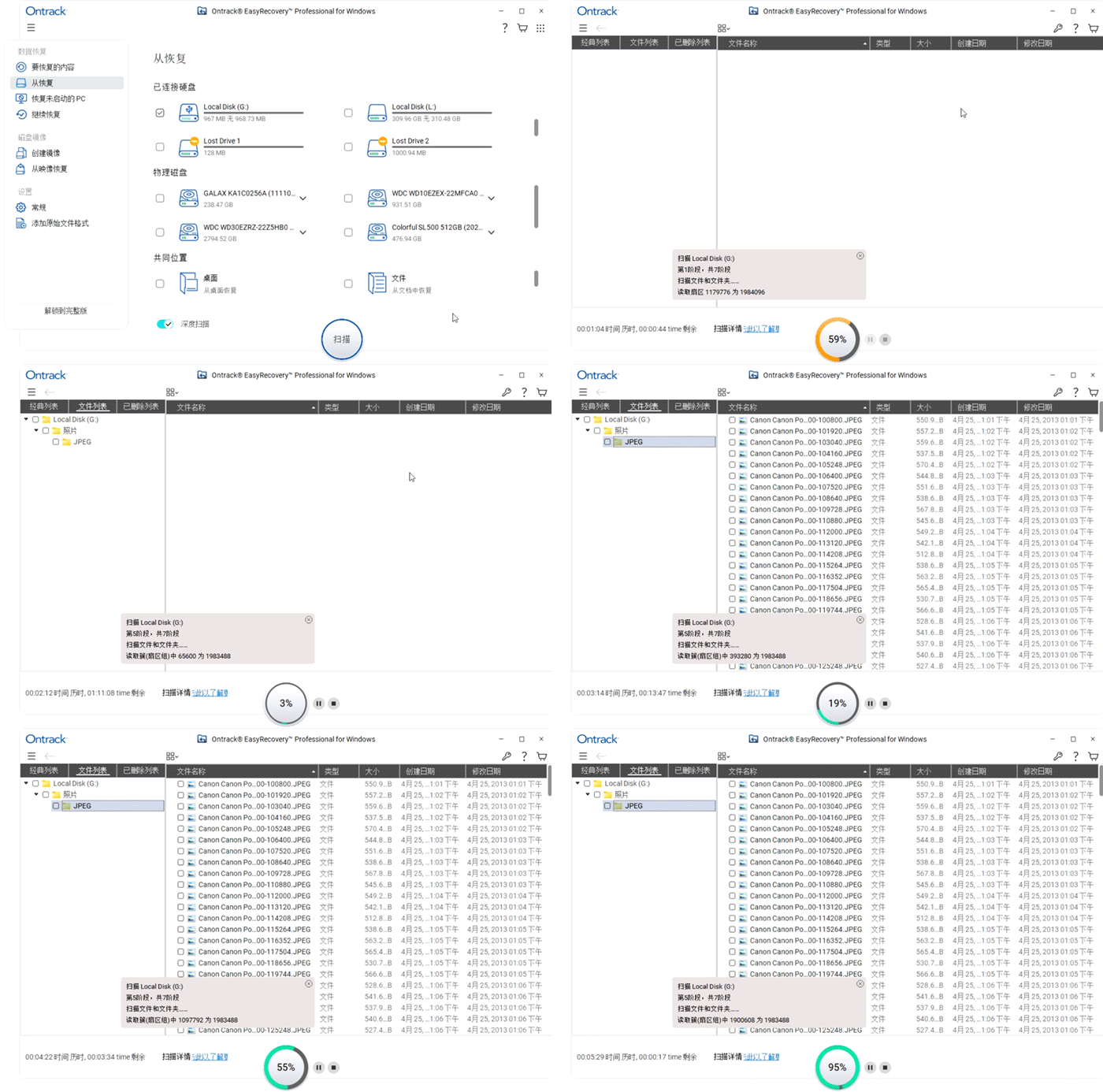
2、在扫描对象设置页面,勾选佳能相机内存卡。由于扫描对象是一张高速SD卡,这里直接启用了深度扫描模式。
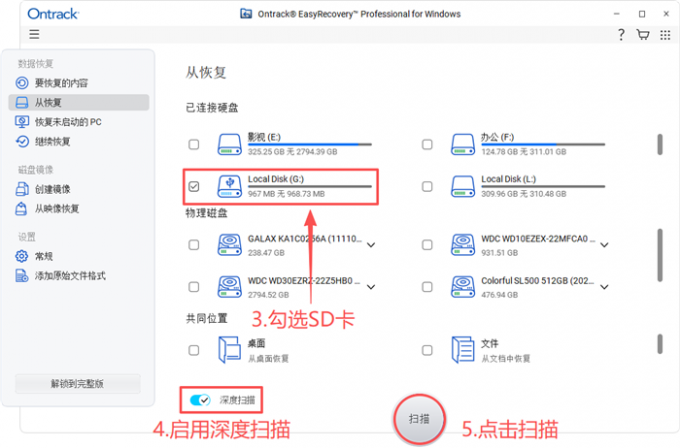
3、EasyRecovery的扫描速度,直接由存储设备的容量和读写速度决定。如果存储设备读写较慢,建议先用普通扫描模式快速过一遍,找不到数据再切换为深度扫描模式。
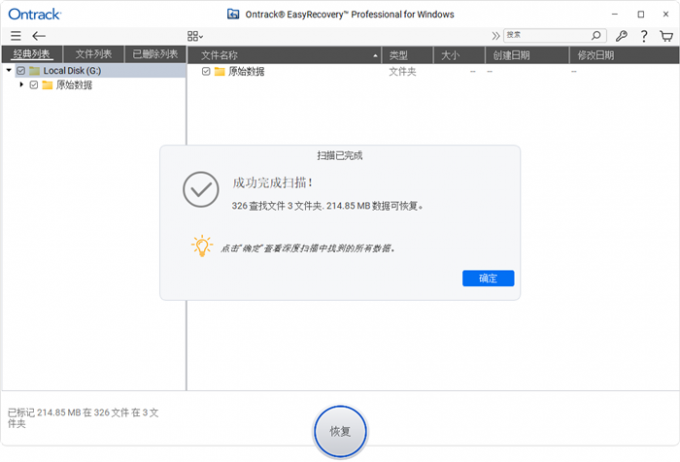
4、扫描完毕后,软件会显示本次找到的文件数量(共214.85MB的可恢复照片)。
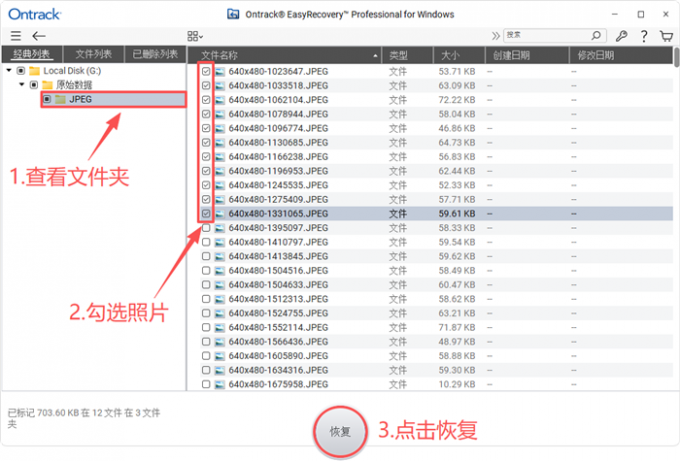
5、在经典列表中,找到照片存放路径。勾选需要恢复的文件后,点击下面的“恢复”按钮,将它们批量提取到其他分区中保存。
如果内存卡的索引系统损坏,深度扫描模式可能找不到可以恢复的数据。这时候,我们能利用EasyRecovery的签名扫描模式,来恢复丢失的相片。
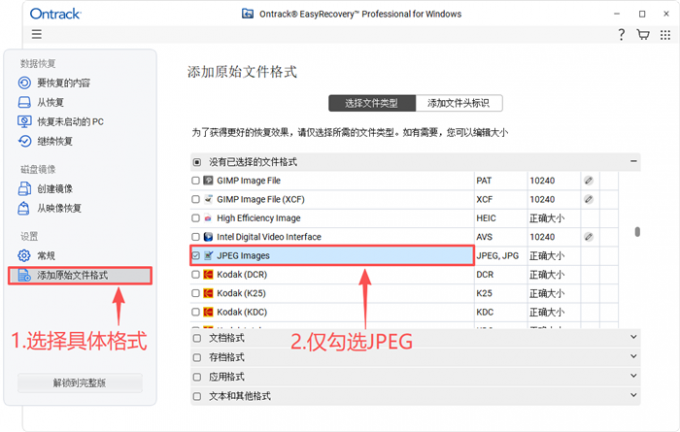
1、点击左侧的“添加原始文件格式”按钮,取消所有文件类型的勾选。在列表中找到“JPEG”格式,仅勾选此项即可。
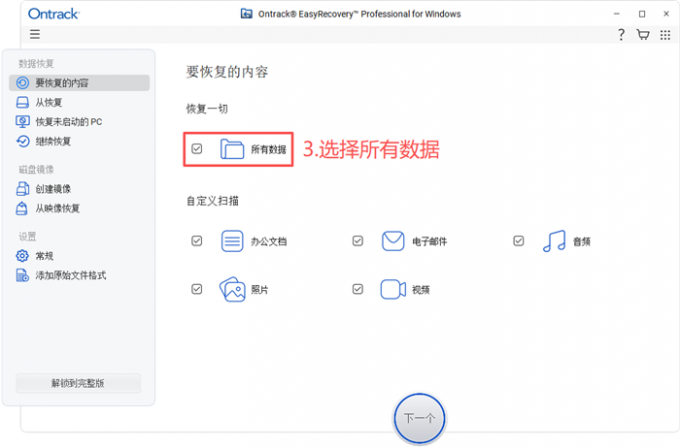
2、来到数据类型选择页面,这里直接选择“所有数据”,不会与刚才选的文件签名(JPEG)冲突。
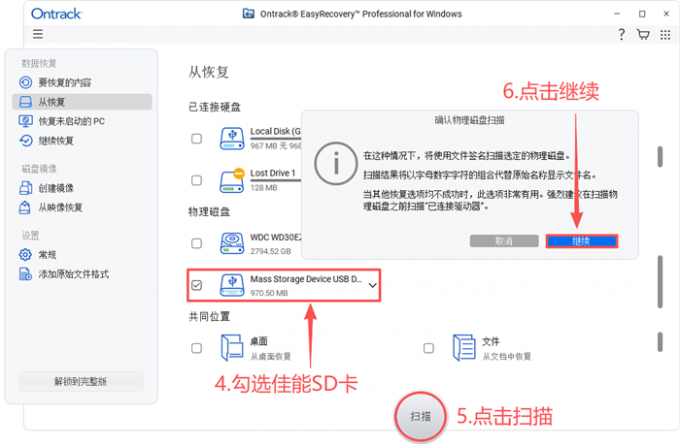
3、在物理磁盘列表中,勾选佳能相机内存卡。点击“扫描”后,EasyRecovery会弹出一个说明窗口。提醒我们,签名扫描模式不依赖索引系统。EasyRecovery会根据我们选择的文件签名,直接到扇区中匹配可以恢复的数据。当深度扫描模式无效时,EasyRecovery的签名扫描模式,往往能有不错的效果。
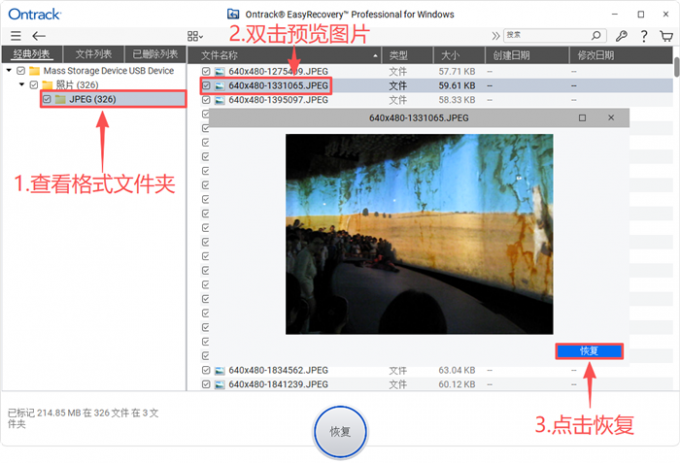
4、匹配到的照片文件,会用“字母+数字”的形式命名。深度扫描无法正常预览的文件,在签名扫描模式下通常都能正常预览。
以上便是佳能相机误删视频能恢复吗,佳能相机不小心删除照片怎么恢复的全部内容。本文介绍了佳能相机恢复数据的方法和注意事项。在实际应用中,我们应该结合场景特点,来选择合适的恢复方案。EasyRecovery数据恢复软件,能够有效应对照片误删、相机格式化、索引损坏等多种情况。如果深度扫描模式无法预览照片和视频,可以切换到签名扫描模式中查看相应的内容。更多有关数据恢复的问题,请下载安装EasyRecovery后进行体验。
展开阅读全文
︾




 400-8765-888


