发布时间:2026-07-31 10: 00: 00
品牌型号:联想ThinkPad X1
系统:Windows 10 家庭版
软件版本:EasyRecovery Pro 17
工作中经常要求精通Office的使用,尤其是Word经常会用到,但也经常会遇到Word整个文件误删、Word没有保存电脑突然闪退、Word中选中大段文字直接打字导致文字丢失等情况。下面就给大家介绍一下Word误删内容怎么恢复数据,Word文档内容误删怎么找回的相关内容。
一、Word误删内容怎么恢复数据
Word被误删,在工作中难免会遇到,这时候就需要想想如何解决,想要恢复Word误删内容也要分情况处理。
1、文档没关闭,刚刚删除文字。这种情况最容易处理,我们使用Ctrl+Z快捷键进行撤销操作就可以了,重复按可以多次撤销上一步的操作。注意不要关闭文档就行,关闭文档后撤销功能会被清空,无法通过Ctrl+Z回退上一步了。
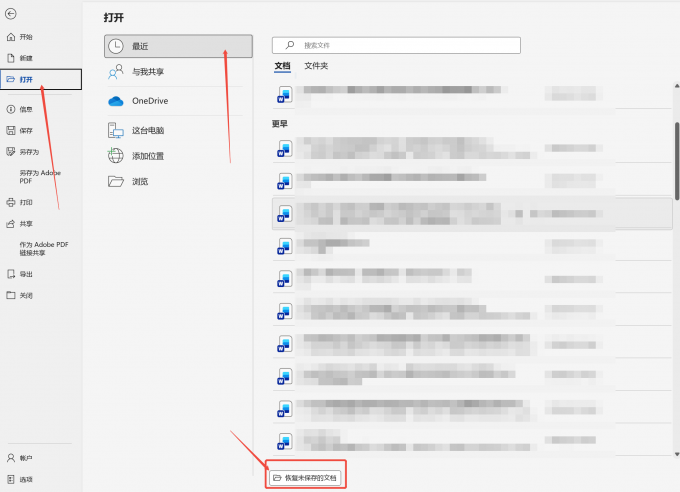
二、Word文档内容误删怎么找回
如果是整个Word都被删除,且没有备份,这时候可以通过EasyRecovery找回。下面给大家演示一下该如何操作:
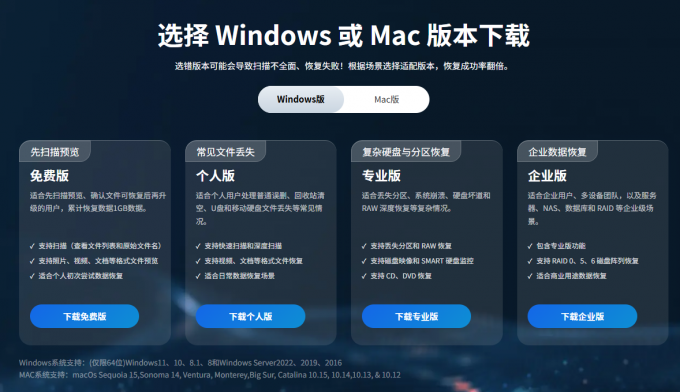
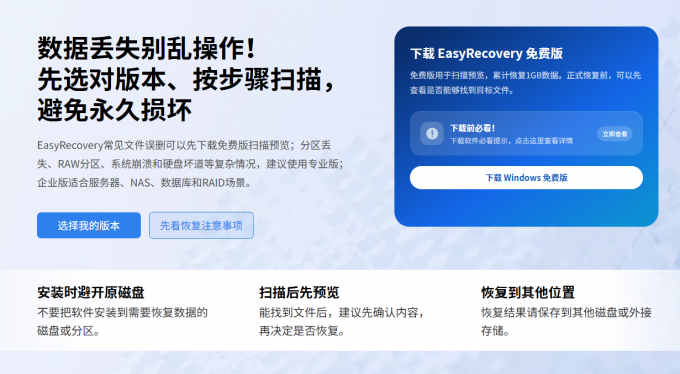
1、首先我们需要去EasyRecovery中文官网下载EasyRecovery,EasyRecovery有多个版本,按电脑划分分为Windows版和Mac版,按功能又分为免费版、个人版、专业版、企业版,至于哪个版本更适合自己,页面上都有具体的介绍,我们根据自己的需求进行选择就可以了。
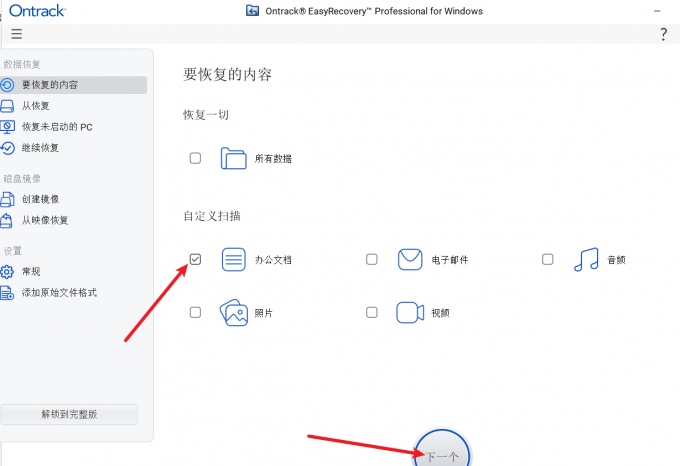
2、注意,下载安装的时候不要安装在需要恢复Word文档的盘中,防止数据被覆盖。然后打开EasyRecovery,选择【办公文档】,接着点击【下一个】。
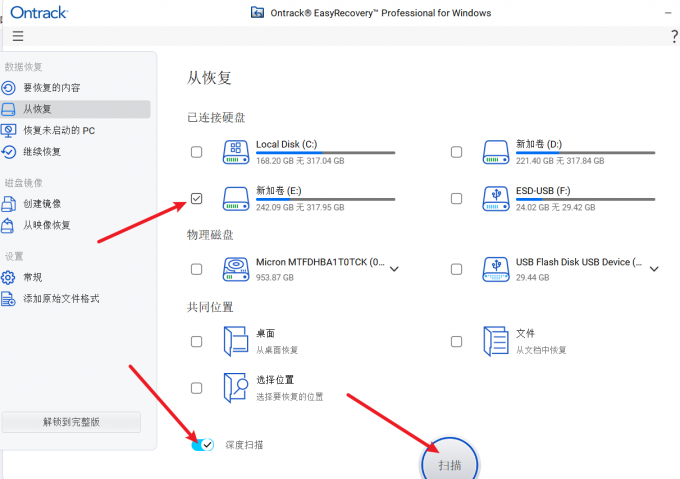
3、选择要恢复文件的位置,扫描分为两种扫描方式:普通扫描和深度扫描。普通扫描的特点是扫描速度很快,适合目录索引没有被覆盖、损坏的情况,对刚删除的Word文档来说恢复的概率很高。深度扫描的特点是扫描速度要比普通扫描慢一点,尤其是硬盘越大,扫描越慢,但它在扫描的时候不依赖目录,只识别原始的数据内容,如果Word文档删除很久或者存文档的盘被格式化、分区丢失,建议使用深度扫描,能更好的抓取分散在磁盘中的文件碎片。确定好扫描方式后,点击【扫描】即可。
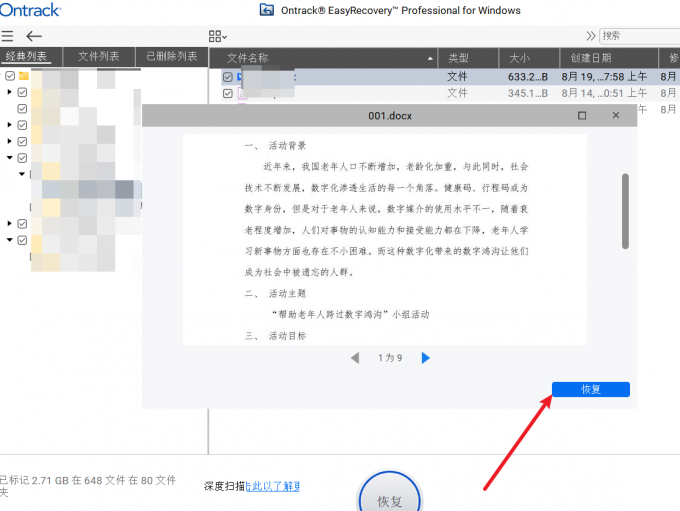
4、预览恢复出来的Word文档,预览正常的文档才具备恢复条件,预览失败代表文件大概率损坏,无法正常打开,恢复时不要将恢复文件保存至原磁盘分区。
三、Word哪些情况无法找回
正确的操作能提高Word恢复的成功率,如开启文档的自动保存功能,及时上传到云端备份,发现文档被误删后及时停止写入操作,然后进行恢复。哪些是错误操作,会导致Word无法找回呢?下面给大家介绍一下:
1、关闭文档时,点击不保存,Word没及时保存,自然无法恢复了。
2、自动恢复临时文件被全部删除。我们可以设置自动保存,保存自动恢复时间间隔建议设置5分钟。
3、Word没有提前开启自动恢复、副本备份、系统快照之类的也没有设置,或者保存后直接覆盖旧文档,让旧内容彻底被保存覆盖。
以上就是Word误删内容怎么恢复数据,Word文档内容误删怎么找回的全部内容了。Word内容误删分为多种情况,根据不同的情况,我们使用不同的恢复方法。对于电脑中整个文档误删,且回收站中也无法还原的情况,我们可以用EasyRecovery来进行恢复,先下载试用,扫描后可以预览内容,再进行恢复。
展开阅读全文
︾




 400-8765-888


