发布时间:2026-09-29 10: 00: 00
品牌型号:联想GeekPro 2020
系统:Windows 10 64位旗舰版
软件版本:EasyRecovery Professional 专业版
找人恢复移动硬盘数据,最怕的就是隐私泄露。不少人一提到数据恢复,就觉得必须送到维修店去处理,自己根本搞不定。其实,相关操作并不复杂,只要掌握基本的存储原理,我们在家就可以恢复数据。有关移动硬盘数据恢复怎么保证隐私,移动硬盘资料恢复小技巧的问题,本文将进行详细介绍。
存储个人隐私和商业资料的硬盘,我是不推荐到维修店去恢复的。因为,数据安全和个人隐私,基本得不到什么有效的保障,比较容易造成隐私泄露。据我了解,很多维修店都是通过EasyRecovery来恢复数据。该软件的操作并不复杂,使用成本也远低于维修店的服务定价。

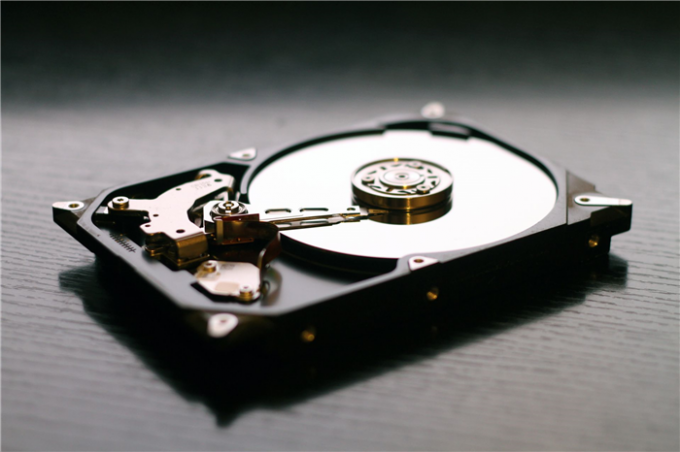
1、在移动机械硬盘中,数据通过金属碟片上的“磁性信号”进行记录。常见的误删文件、格式化硬盘、分区表丢失等情况,大都是硬盘的“文件索引系统”造成的,数据本体还完好地保留在扇区中。
2、当误删或故障发生时,我们首先要停止数据写入操作,避免目标文件被新写入的数据覆盖。然后,尽快使用EasyRecovery来扫描移动硬盘,大概率是可以将文件找回的。
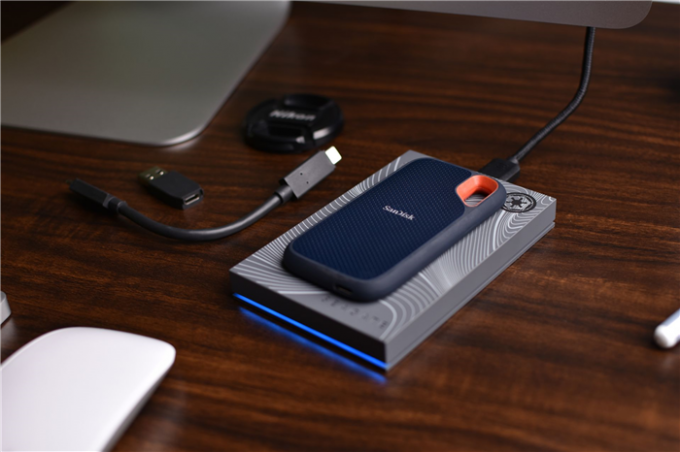
3、移动固态硬盘用电荷存储数据,它不支持“覆盖写入”操作。固态硬盘需要在空白块上写入新的数据,然后将旧的数据块标记为“待清理”状态,在系统空闲时执行GC(物理擦除)环节。任何新写入的数据,都可能提前触发GC,导致目标文件永久丢失。
4、固态硬盘发生误删时,应尽快拔掉数据线防止系统执行GC环节。然后,使用EasyRecovery的深度扫描模式,来查找目标文件。EasyRecovery在扫描全程不会写入任何数据,这也是多数用户用它恢复数据的原因之一。
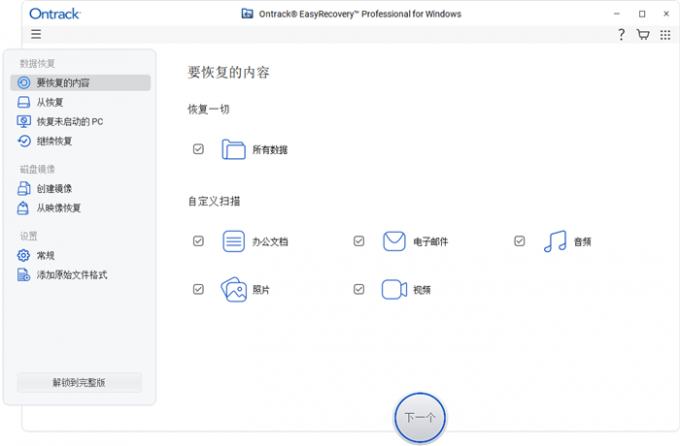
5、EasyRecovery对电脑硬件要求不高,普通的家用电脑就可以流畅运行。下面是EasyRecovery的工作界面,按照页面提示进行操作即可。关于使用方法和技巧,我会在后面的段落进行讲解。
6、如果移动固态硬盘发生了物理损坏,数据线连接电脑后会没有反应,系统也无法识别设备。这时候,建议联系Ontrack的线下数据恢复专场进行恢复。拥有近40年经验的数据恢复团队,能为我们提供权威的恢复建议,并且隐私安全可以得到充分保障。
大容量的移动硬盘,也能快速恢复数据。用EasyRecovery恢复文件,不用盲目地一扫到底。该软件支持在扫描过程中,实时查看文件列表,并预览媒体文件内容。接下来,我会结合实际案例,介绍一些EasyRecovery的使用技巧。
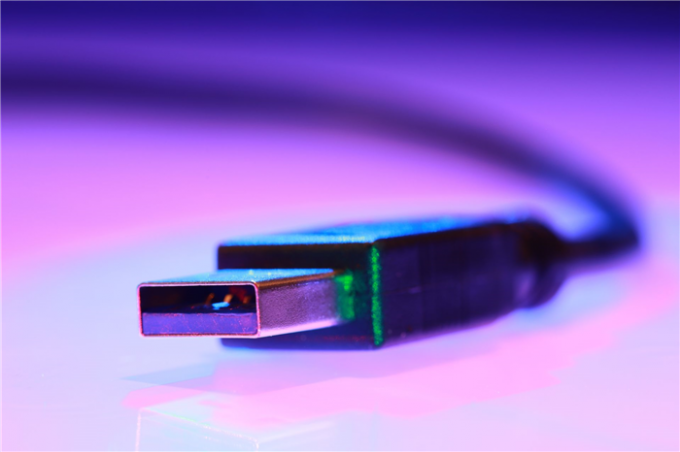
1、EasyRecovery数据恢复软件的扫描速度,由存储设备的读写性能和容量决定。因此,恢复移动固态硬盘所花费的时间,要明显少于相同容量的移动机械硬盘。在移动硬盘连接电脑时,需要注意硬盘数据线接口颜色。蓝色接口说明使用USB 3.0协议,需要插到机箱上的高速USB插槽上。否则,会拖慢EasyRecovery的扫描速度。
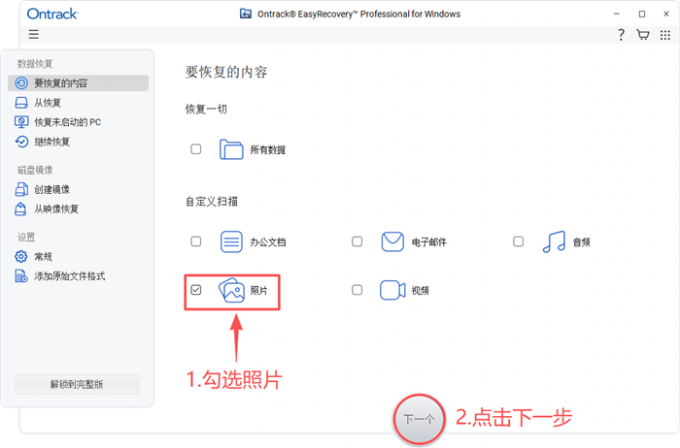
2、打开EasyRecovery后,先勾选需要恢复的数据类型。多选无用的分类,会显著延长EasyRecovery的扫描耗时。这里的每一个分类,都对应很多的文件格式。以勾选照片类型为例,EasyRecovery会查找硬盘中的JPEG、JPG、PNG、GIF、PSD等格式的文件。
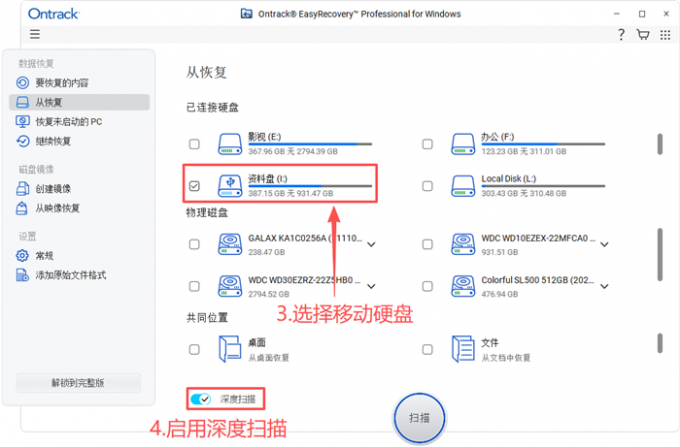
3、选择“已连接硬盘”中的设备后,我们可以开启“深度扫描”模式。如果是容量不大的高速移动固态硬盘,建议直接深度扫描可以恢复的数据。如果是容量较大的移动机械硬盘,建议使用普通模式快速过一遍硬盘,实在不行再启用深度扫描功能。
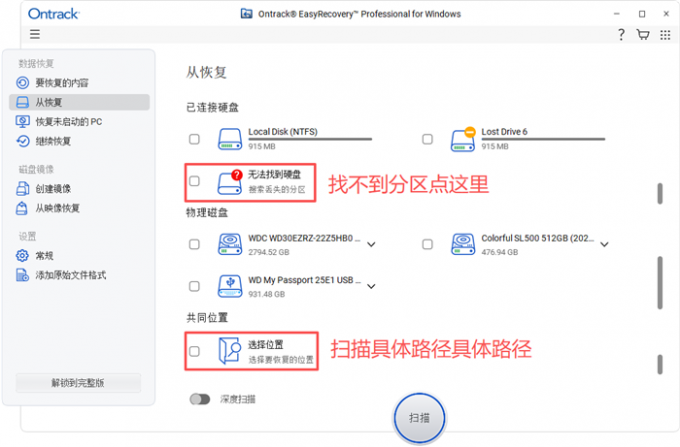
4、如果清楚记得误删文件的路径,建议在“从恢复”页面底部,点击“选择位置”按钮。自定义EasyRecovery的扫描路径,可以跳过大量的无关区域,缩短扫描时间。
5、向下滑动设备列表,勾选“无法找到硬盘”按钮,可以帮助我们恢复丢失的硬盘分区。点击“扫描”按钮,EasyRecovery会弹出已经连接的硬盘列表。
6、勾选设备后,点击“搜索”按钮。EasyRecovery会分析硬盘的索引历史,重建分区索引目录,并恢复丢失的文件。
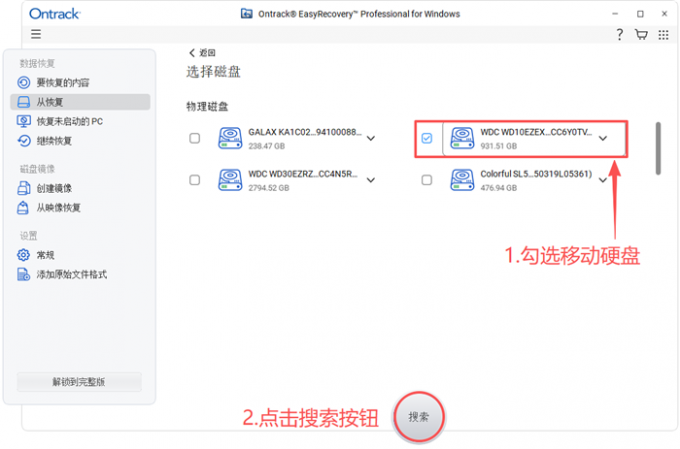
7、在EasyRecovery的扫描过程中,我们可以双击列表中的媒体文件,预览它的内容完整性。对于无法预览的数据,我们还可以根据列表显示的文件名、文件大小、修改时间等信息,来确认目标数据。点击进度圈右侧按钮,可以终止扫描进程。
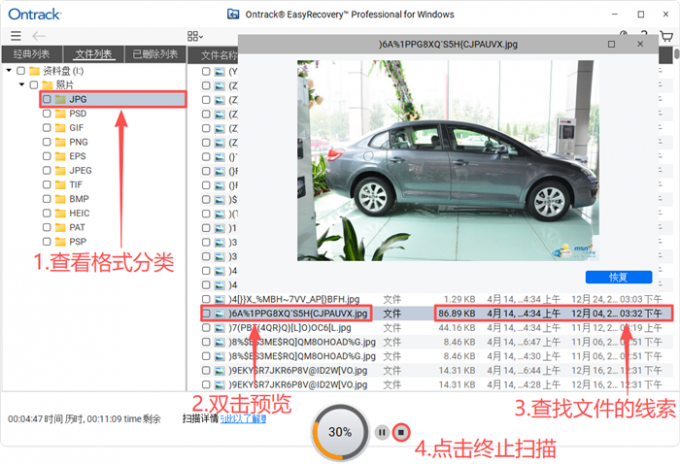
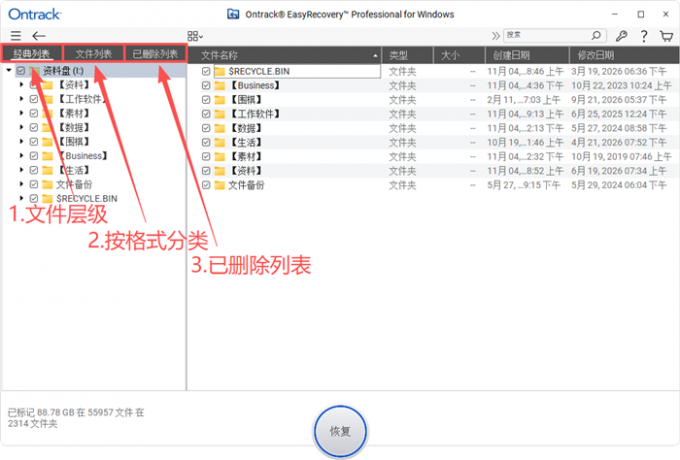
8、在扫描结果页中,EasyRecovery提供了三种文件管理视图。其中,“经典列表”可以重建硬盘的文件夹层级。在这里,我们可以凭借文件路径,快速定位目标数据的位置。而“文件列表”视图,则会根据文件格式对数据进行分类。EasyRecovery将相同格式的数据,合并到同一个文件夹中,方便我们批量选择和恢复文件。最右侧的“已删除列表”,则会集中显示我们删除的文件夹和数据。
9、如果数据体量过于庞大,我们还能使用右上角的“搜索框”来快速查找目标数据。
与普通的数据恢复软件不同,EasyRecovery拥有精准的签名扫描模式。当索引目录损坏时,EasyRecovery可以凭借自带的200多种文件签名,将数据从移动硬盘扇区中抢救出来。对于那些比较冷门的数据格式(包括定制数据库),EasyRecovery还支持手动添加它们的文件头标识。
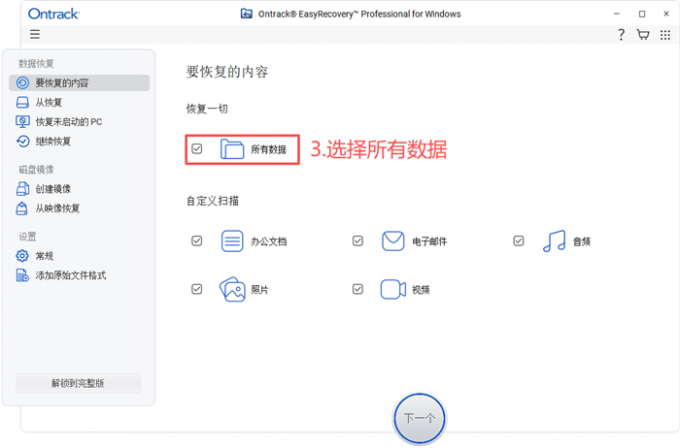
1、在左侧找到“添加原始格式”,我们仅勾选“JPEG文件格式”,这样能让EasyRecovery扫描更加精准。
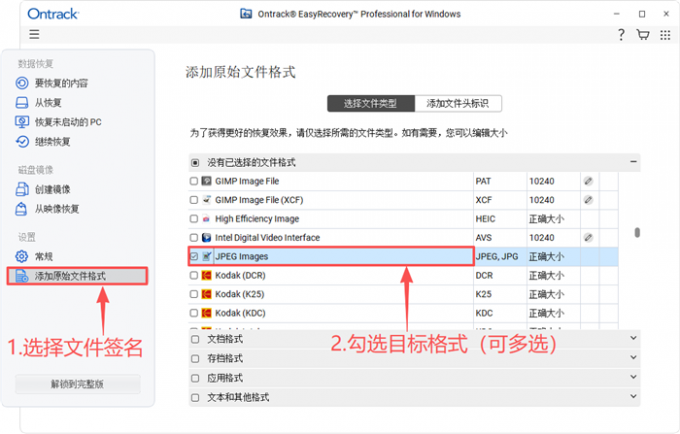
2、在目标数据选择页面,直接勾选所有数据即可。EasyRecovery仍会专注于查找JPEG格式的文件。
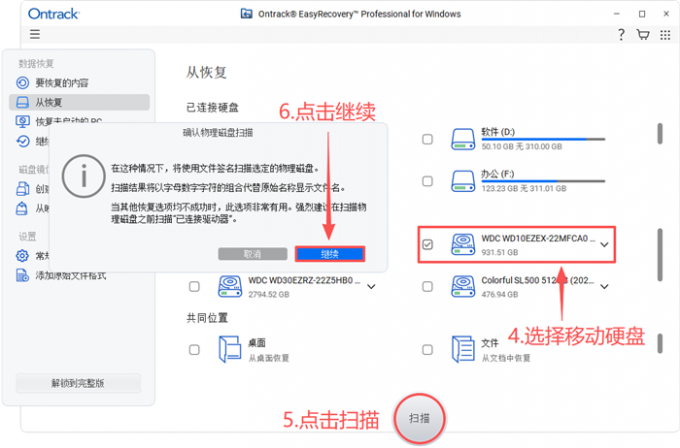
3、在“物理磁盘”列表中,勾选移动硬盘设备。点击“扫描”按钮后,软件会弹出一个说明窗口。告诉我们,签名扫描模式不再依赖硬盘的索引目录,找到的数据会以“字母+数字”的形式进行命名。当其他扫描工具无效时,EasyRecovery的签名扫描功能,往往能有不错的收获。
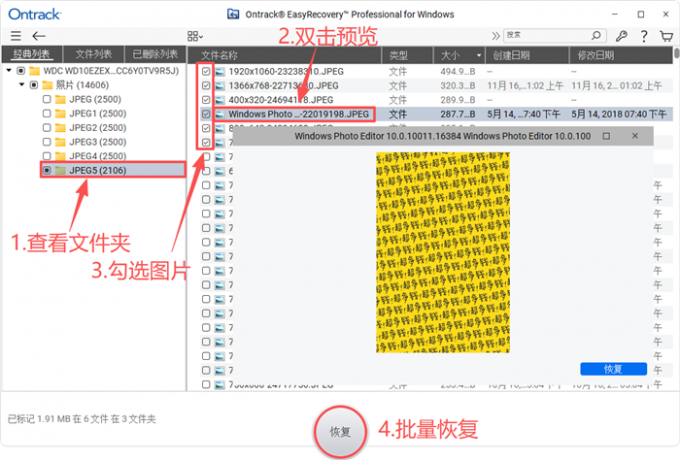
4、当其他扫描模式,无法预览媒体文件时,EasyRecovery的签名扫描模式一般都能完整预览文件的内容。勾选需要恢复的数据,点击下面的“恢复”按钮,将目标数据批量提取到其他分区保存。
以上便是移动硬盘数据恢复怎么保证隐私,移动硬盘资料恢复小技巧的全部内容。本文介绍了如何在恢复移动硬盘数据时,有效避免个人隐私泄漏。掌握移动硬盘的存储原理,我们在家就能恢复数据。使用EasyRecovery数据恢复软件,完全可以应付常见的硬盘数据丢失。当误删文件时,请停止新的写入操作,并尽快使用EasyRecovery扫描设备,以提高数据恢复的成功率。更多有关数据恢复的问题,请下载安装EasyRecovery后进行体验。
展开阅读全文
︾




 400-8765-888


