发布时间:2026-11-29 10: 00: 00
品牌型号:联想GeekPro 2020
系统:Windows 10 64位专业版
软件版本:EasyRecovery Professional 专业版
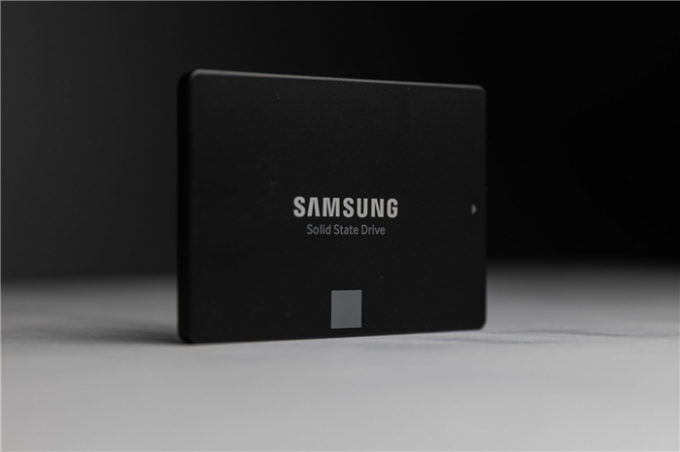
有时候,SSD比机械硬盘更容易恢复。虽然二者的存储原理不同,SSD中的数据同样能像HDD那样,通过技术手段进行找回。使用专业的恢复工具,我们在家就能恢复SSD中的文件。有关SSD硬盘数据删除后还能恢复吗,SSD硬盘数据恢复工具推荐的问题,本文将进行详细介绍。
只要没有执行过GC(垃圾清理)环节,SSD中的数据大概率是可以恢复的。在文件丢失后,尽快使用EasyRecovery扫描SSD中的数据,可以有效提高恢复成功率。经常用SSD存数据,建议常备EasyRecovery数据恢复软件,省得到时候再去下载。

1、SSD硬盘使用NAND颗粒存储数据,不支持原地覆盖写入。每次修改或新增数据,硬盘都会把内容写到空白页上,并将旧数据标记为“待清理”。在系统空闲时,主控芯片会执行GC环节,放电擦除这些旧的数据。在主控芯片发出TRIM指令前,数据恢复的可能性较高。
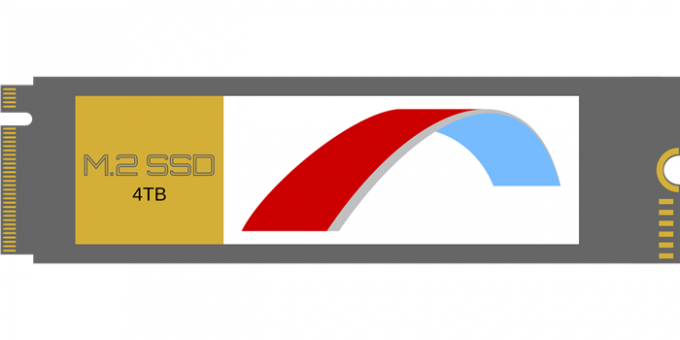
2、任何新写入的数据,都可能提前触发GC环节。因此,在SSD发生数据丢失后,请停止一切写入操作,尽快用EasyRecovery进行恢复。该软件在扫描和恢复的全程,不会写入任何数据,非常适合用来恢复SSD、U盘、SD卡等设备。
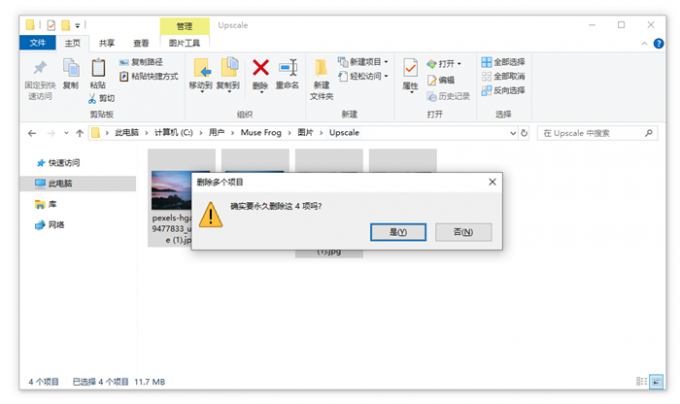
3、使用Shift+Delete键,永久删除SSD中的文件,并不意味着数据无法找回。在文件删除的初期,系统仅修改了它的索引信息。使用EasyRecovery数据恢复软件的普通扫描模式,就能快速恢复这些文件。
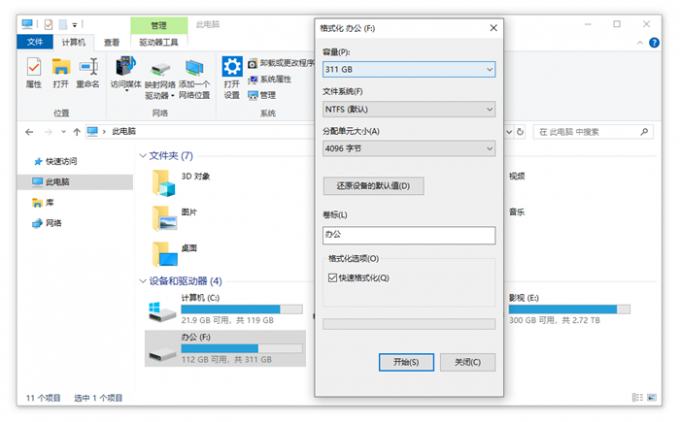
4、快速格式化也属于相同的情况,同样只是重建了文件系统的分区表和文件目录,并没有逐个扇区去擦除底层数据。
EasyRecovery数据恢复工具,让SSD硬盘恢复变简单。无需学习复杂的操作,也不用精通高深的数据恢复原理。仅需一台家用电脑,我们自己就能恢复SSD硬盘文件,根本不用担心个人隐私泄露。
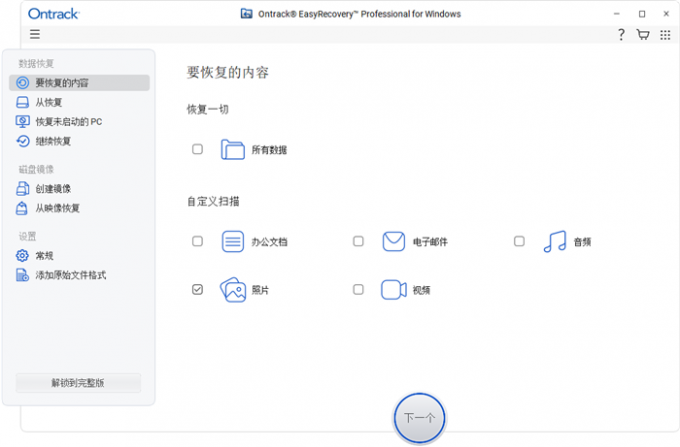
1、打开EasyRecovery数据恢复软件,我们可以按类型勾选需要恢复的数据。下图中我勾选了照片分类,EasyRecovery就会查找SSD硬盘中的JPEG、PNG、GIF等格式的文件。
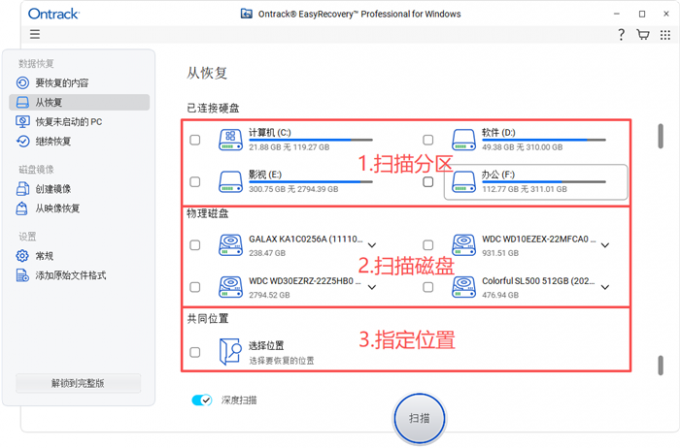
2、软件拥有三种主要的扫描模式,能够按照分区、设备或路径进行扫描。在“分区扫描”中,我们可以启用深度扫描功能,让EasyRecovery深入扇区底层,重组可以恢复的文件碎片。
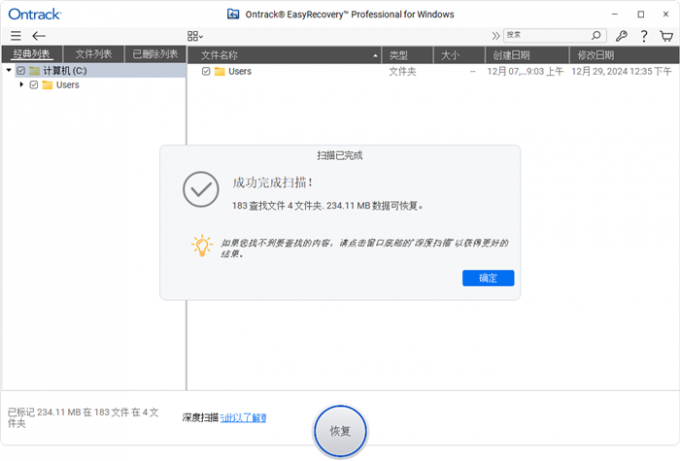
3、扫描完成后,EasyRecovery会显示本次找到的文件数量(共找到234.11MB的可恢复图片)。
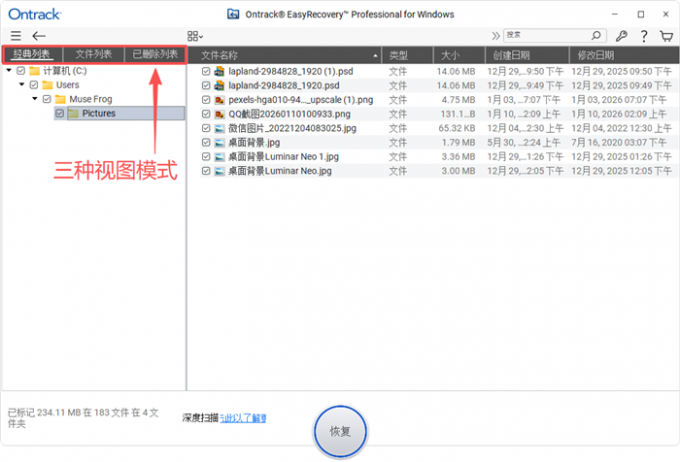
4、EasyRecovery能通过三种视图来展示结果。其中,“经典列表”可以还原文件夹层级,方便我们顺着原始路径快速定位文件;“文件列表”则将相同格式的文件统一归类,适合在大型项目中批量恢复数据;右侧的“已删除列表”会展示被删除的文件和文件夹。
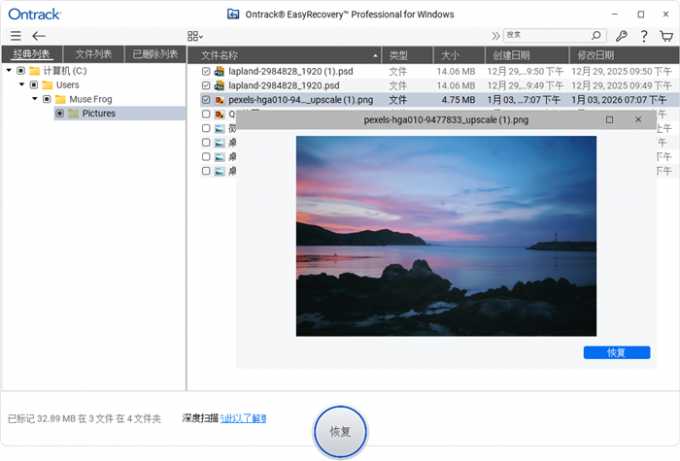
5、在EasyRecovery的扫描结果中,我们可以预览找到的文件内容。双击打开想要查看的文件,就能快速确认是否为目标数据,以及内容的完整性。
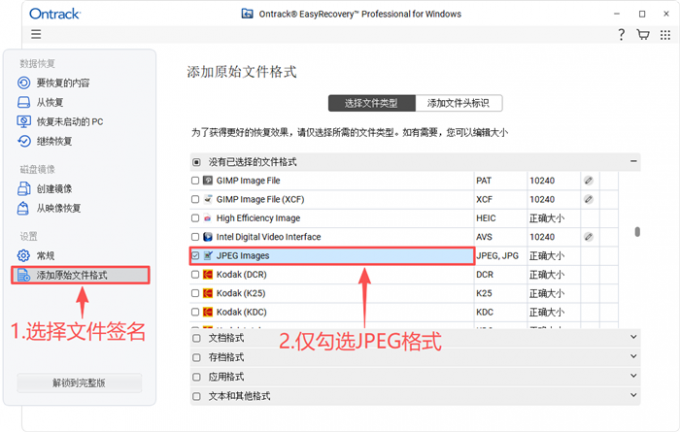
错过恢复时机的SSD,依旧可能通过EasyRecovery找回误删的文件。当普通的恢复工具无效时,EasyRecovery的签名扫描模式,能通过匹配文件特征恢复数据。它预置了200多种文件标识,几乎覆盖了我们日常工作中的全部常见类型。
1、打开“添加原始格式”页面,取消右边栏目的勾选,在列表中找到JPEG格式。
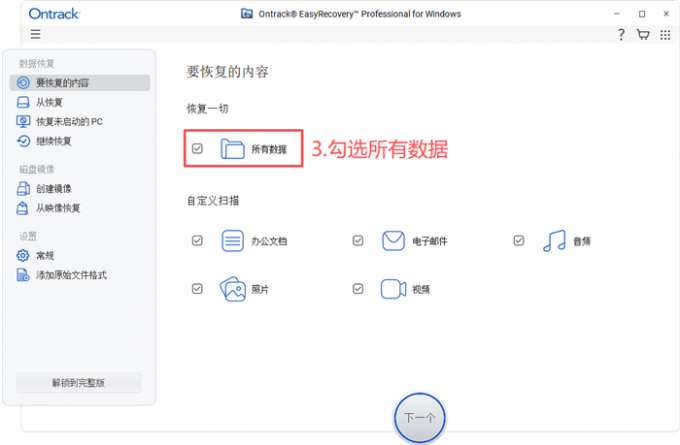
2、来到恢复内容选择页面,直接勾选“所有数据”即可。
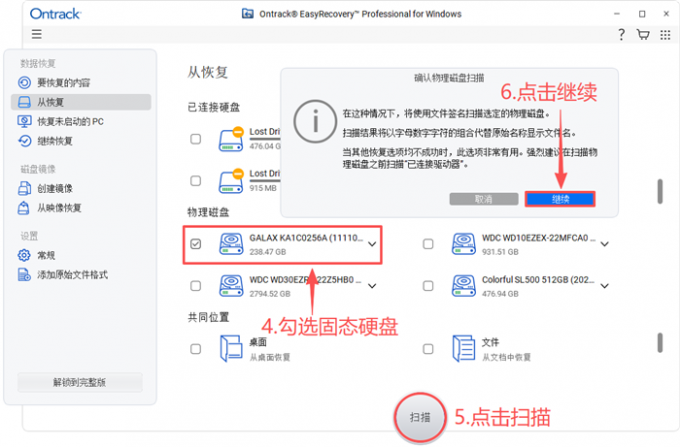
3、在物理磁盘列表中,选中想要恢复的SSD硬盘。点击扫描后,EasyRecovery会弹出一个说明窗口。提醒我们,将要进行的签名扫描模式,不再依赖设备的索引目录。找到的文件会用“字母+数字”的形式命名。当其他扫描工具无效时,EasyRecovery的签名扫描功能,往往能有不错的收获。
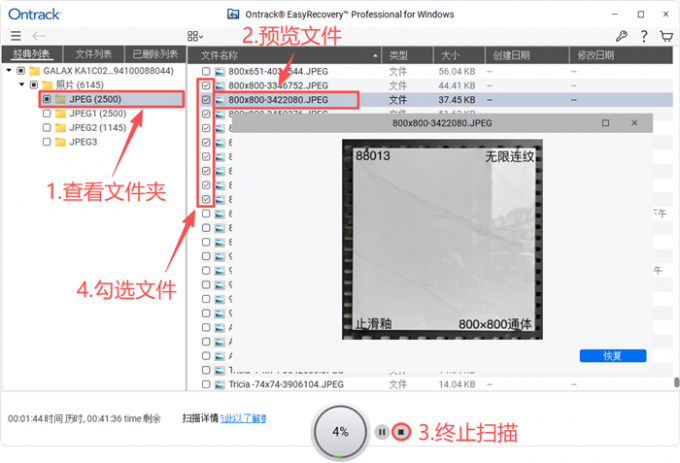
4、在扫描结果中,打开以格式命名的文件夹。双击预览文件内容,确认找到目标数据后,点击进度框右侧按钮“终止”扫描。勾选需要恢复的文件后,将它们批量提取到其他分区中保存。
以上便是SSD硬盘数据删除后还能恢复吗,SSD硬盘数据恢复工具推荐的全部内容。本文介绍了SSD硬盘的数据存储原理和恢复方法。常备EasyRecovery数据恢复软件,能抢在GC环节执行前,恢复SSD硬盘中的数据。如果深度扫描找不到目标文件,建议使用签名扫描模式,直接从扇区底层匹配数据,哪怕索引结构已经彻底损坏,也有可能将重要资料抢救回来。更多有关数据恢复的问题,请下载安装EasyRecovery后进行体验。
作者:Muse Frog
展开阅读全文
︾




 400-8765-888