发布时间:2026-07-22 10: 00: 00
品牌型号:联想ThinkPad X1
系统:Windows 10 家庭版
软件版本:EasyRecovery Pro 17
无论是工作中还是生活中,不小心误删文件经常会遇到,这时候懊悔已经于事无补,只能想办法补救。至于能不能成功恢复则要分情况讨论,如果是硬件出现问题,例如U盘进水、损坏或者移动硬盘异响这种情况只能去线下数据恢复,而如果是文件误删、格式化,借助专业的数据恢复软件大概率可以找回文件。下面就给大家介绍一下文件恢复怎么恢复数据,文件误删没进回收站怎么恢复的相关内容。
一、文件恢复怎么恢复数据
想要提高文件恢复的成功率最重要的一点是,不要让数据二次损坏。我们日常删除多数是删除目录索引,数据其实还存在电脑中。这时候如果继续往删除的位置下载、新建、保存文件,很容易造成数据被覆盖,导致无法恢复。
正确的操作是:如果是电脑中的文件,删除后会进入到回收站中,我们去回收站进行还原,而如果是U盘、移动硬盘删除的文件不会进入回收站,那就只能借助专业的数据恢复软件。选择数据恢复软件也有很多讲究,不能只看价格便宜,而是要看在数据恢复的扫描过程中,是否会写入数据,导致数据被覆盖。
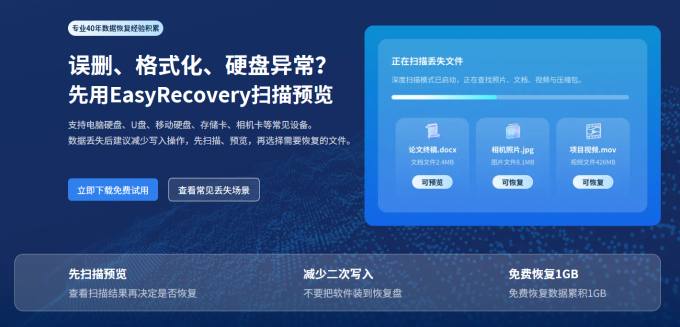
EasyRecovery所属厂商拥有四十余年数据恢复领域技术积累,领先很多做数据恢复的同行。如果不确定能否恢复数据,支持先下载试用,能恢复数据后再付费。
二、文件误删没进回收站怎么恢复
我们在删除数据时,如果是用Shift+Delete快捷键删除,属于是彻底删除,不会进入到回收站中。如果文件体积过大,也会弹窗提示“永久删除”,不进入到回收站中。还有一种情况是文件不在电脑的内置硬盘中,例如是存放在U盘、移动硬盘、SD卡中,这时候删除也是不会进入回收站的。那遇到这种情况应该怎么恢复数据呢?下面就用EasyRecovery数据恢复软件给大家演示一下该如何操作:
没有进入回收站,并不意味着文件完全无法恢复,我们在删除文件时,通常只是删除文件的索引目录,数据其实还保存在原先位置,只是被标记成“可覆盖区域”,这时候如果进行写入操作就很容易造成数据损坏,所以在确定文件被删除后,一定要及时处理。
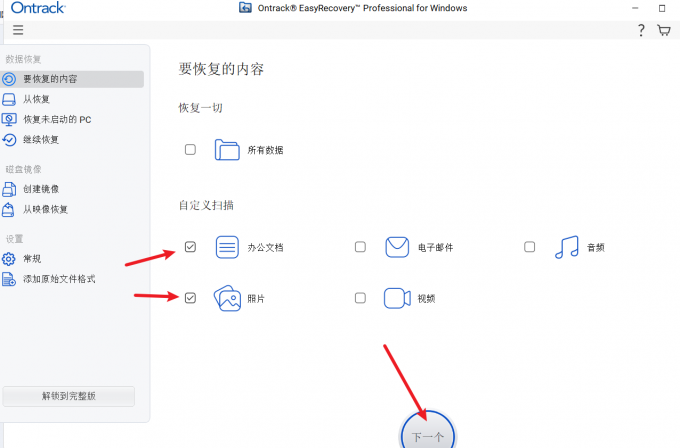
1、我们先下载安装EasyRecovery,EasyRecovery不要安装在需要恢复文件的位置,防止数据二次损坏。然后打开EasyRecovery数据恢复软件,首先勾选一下要恢复的文件类型,如办公文档、照片,如果要恢复的文件体积比较大,针对性的勾选可以节省扫描时间。
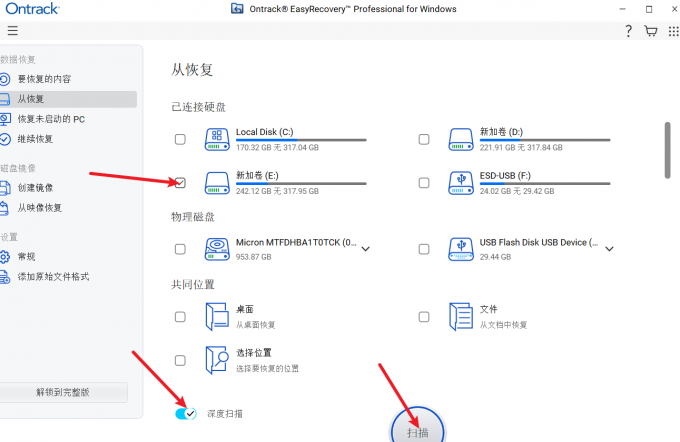
2、接下来是勾选需要扫描的位置,如这里我选择恢复E盘内容,就勾选E盘。勾选“深度扫描”,这样即使是格式化、分区丢失、删除很久,目录严重损坏的文件都有可能找到,能更好的抓取分散在磁盘中的文件碎片,最后点击【扫描】。
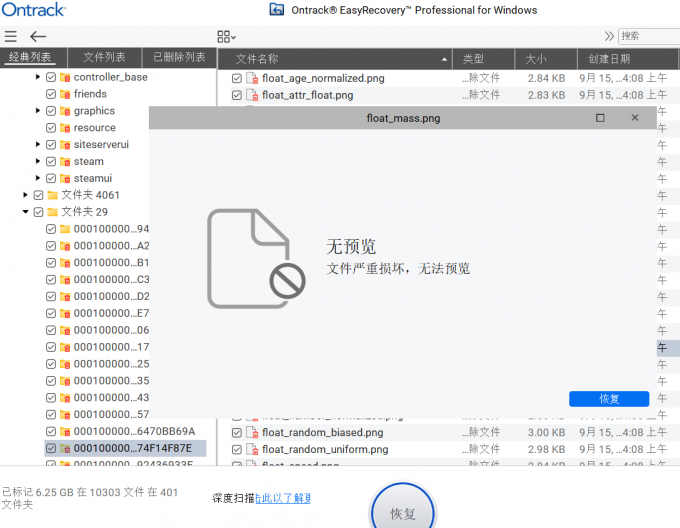
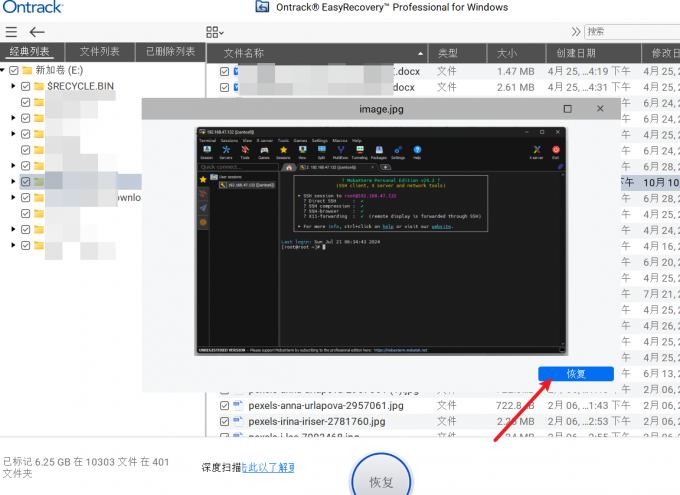
3、扫描结束后可以预览图片、文档、视频,如果如下图所示,提示【无预览,文件严重损坏,无法预览】大概率是无法恢复的。
4、而如果如下图所示可以预览,则使用EasyRecovery可以恢复数据,我们点击【恢复】,然后保存路径不要放在原始数据路径下就可以了。
三、EasyRecovery深度扫描和普通扫描的区别
在EasyRecovery中选择恢复数据位置的时候,可以直接点击【扫描】普通扫描,也可以勾选【深度扫描】,两者在功能上有什么区别呢?下面给大家介绍一下:
1、普通扫描相对于深度扫描扫描的速度更快,尤其是需要恢复数据较少时,几十秒到十几分钟就扫描完成了,而深度扫描会更慢,甚至要花几个小时的时间进行扫描。
2、普通扫描,扫描时会依赖目录索引,适合刚删除、清空回收站、有少量写入数据的文件,这时候数据没有被覆盖、损坏,使用普通扫描也能节省时间。而如果是格式化、删除很久、目录严重损坏的文件,深度扫描可以不依赖目录进行扫描,只识别原始数据内容,能更多的抓取分散的文件碎片,这点是普通扫描无法做到的。
3、深度扫描扫描出的文件没有原始文件名,只能靠预览来区分文件。如果区分消失,电脑识别不到分区盘符,可以选中左侧的【物理磁盘】进行扫描,成功率会更高。
以上就是文件恢复怎么恢复数据,文件误删没进回收站怎么恢复的全部内容了。我们恢复数据还是要借助专业的数据恢复工具,能避免数据二次损坏的情况。EasyRecovery作为有40年恢复数据经验的老牌数据恢复软件,支持我们先扫描看能否预览文件情况后再进行恢复。现在EasyRecovery的免费版支持1GB以内的数据免费恢复,大家快下载尝试一下吧。
展开阅读全文
︾




 400-8765-888


