发布时间:2026-04-10 10: 00: 00
品牌型号:联想ThinkPad X1
系统:Windows10家庭版
软件版本:EasyRecovery Pro 17
平时日常办公使用电脑的时候,避免不了会遇到数据丢失的情况,例如粗心忘记保存文件、电脑突然断电、误删、系统崩坏等等。一旦丢失了重要的文件会非常影响工作进度,下面就给大家介绍一下数据丢失的原因有哪些,Excel数据丢失怎么找回的相关内容。
一、数据丢失的原因有哪些
生活中误删数据的情况特别常见,还有就是软件突然闪退导致正在做的工程文件丢失,以至于我现在养成了经常保存的好习惯。下面就给大家介绍几种数据丢失的常见原因:
1、人为误操作。电脑内存不够了,批量删除文件、清空回收站结果把还在用的文件删除了。U盘、移动硬盘,删除的文件不会进入电脑回收站,导致文件一删就没。将电脑格式化、重装系统后才发现有些文件还没备份就直接删除了。这些误操作都会导致文件丢失。
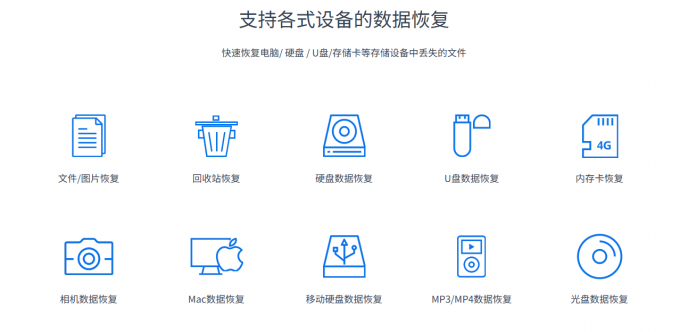
2、存储设备损坏。硬盘坏道、磁头故障,尤其是U盘差到电脑上不识别,或者进水、摔落都会导致物理损坏。
3、软件、系统问题。电脑运行的软件过多,导致不堪重负,出现蓝屏、死机、系统崩溃等问题。或者软件突然闪退,导致文件没有保存,让辛苦做的工程文件丢失。如果电脑的电池有问题,突然断电,也会导致文件丢失。
二、Excel数据丢失怎么找回
Excel数据丢失想要找回有三种方法:
1、如果近期打开过该Excel文件,可以在WPS、Office的最近文件里看一下有没有打开,这类软件通常会有云空间,云空间没满一般都会有近期文件备份。
2、打开电脑的回收站,看回收站中的文件是否被清空,没有清空的话,点击【还原】即可恢复Excel文件。
3、上述两种方法都没用的话,只能借助专业的数据恢复软件,例如EasyRecovery。下面给大家演示一下如何操作:
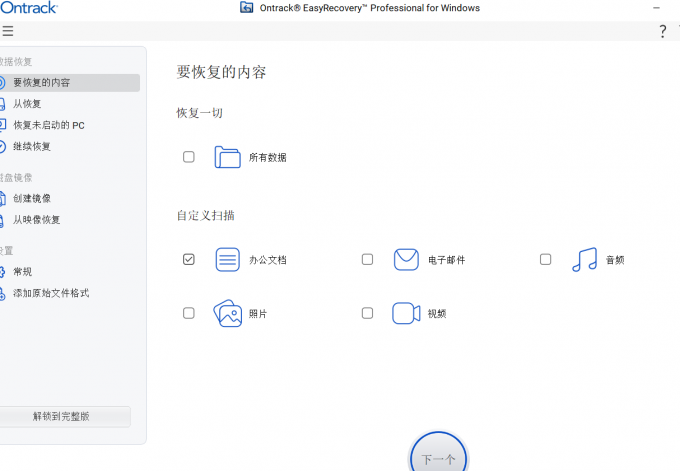
①打开EasyRecovery数据恢复软件,选择要恢复的内容,Excel文件属于是办公文档,所以勾选【办公文档】,然后点击【下一个】。
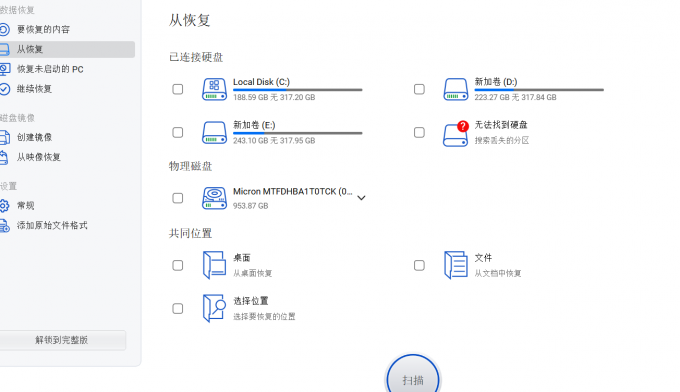
②选择要恢复的位置,例如Excel文件原本存储在D盘,就选中D盘,再点击【扫描】即可。
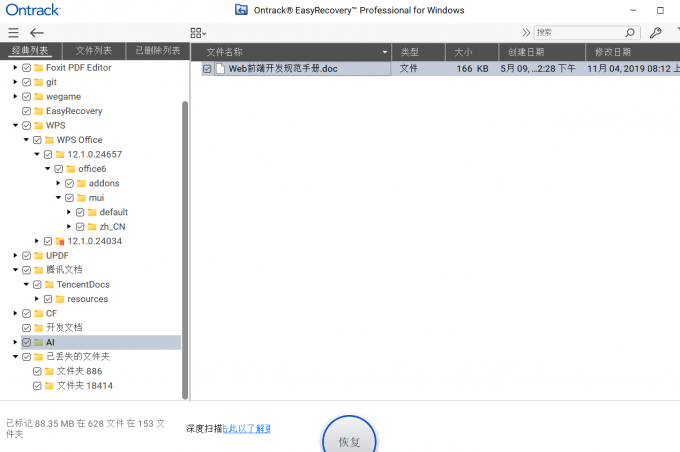
③在扫描出来的文件中找到被自己删除的Excel文件,可以双击文件进行预览,没问题点击【恢复】即可。注意文件恢复的位置不要选在原来的目录下,防止旧数据被新数据覆盖。
三、数据恢复过程中要注意什么
在数据恢复的过程中最重要的是不要让新数据覆盖掉旧数据,我们在删除文件的时候,删除的是文件的目录索引,但文件的内容还在,只不过该文件所在区域被判定为“可覆盖区域”。如果这时候往该区域写入数据,例如存照片、安装软件、保存文件。原先的旧数据就会被覆盖掉。这时候即使是借助专业的数据恢复软件也无法恢复。
我们在安装数据恢复软件的时候,注意不要安装在丢失数据的盘里,防止数据被覆盖。有些用户在数据丢失后不想用付费的数据恢复软件,所以想借助一些破解软件、来历不明的小软件来恢复数据。但这有可能会带来数据二次破坏。
如果是硬盘本身出现问题,例如用专业的数据恢复软件无法扫描到该硬盘、硬盘之前被摔过、进水过,可以找一些线下数据恢复机构进行数据恢复。EasyRecovery支持线下数据恢复,可以联系我们获取优惠报价,我们会根据数据恢复程度进行收费。

数据恢复成功后记得对重要数据进行备份,避免还会出现数据丢失的情况。
以上就是数据丢失的原因有哪些,Excel数据丢失怎么找回的全部内容了。数据丢失的情况分为很多种,不小心误删、软件闪退没来得及保存、移动硬盘/U盘不小心摔了,进水了等等。如果回收站、云空间备份无法恢复,这时候可以借助专业的数据恢复软件EasyRecovery进行恢复。另外数据恢复的过程中尽量避免旧数据被新数据覆盖,造成数据的永久性丢失。如果是硬盘的问题导致的数据丢失,可以去EasyRecovery线下的数据恢复机构进行恢复。
展开阅读全文
︾




 400-8765-888


