发布时间:2026-11-07 10: 00: 00
品牌型号:联想GeekPro 2020
系统:Windows 10 64位旗舰版
软件版本:EasyRecovery Professional 专业版
机械硬盘的恢复成功率较高,并且操作也不复杂。仅需一台普通的家用电脑,就可以尝试恢复机械硬盘中的数据。这样做不仅可以省下一笔维修费用,还能有效保护个人隐私,避免重要的数据资产泄露。有关机械硬盘数据丢失能恢复吗,机械硬盘损坏数据怎么恢复的问题,本文将进行详细介绍。
只要选对恢复工具,我们在家就能恢复机械硬盘上的数据。不少数据恢复工作室,都在使用EasyRecovery数据恢复软件,来恢复机械硬盘中的数据。该软件在恢复全程,不会写入任何数据,从根本上避免对硬盘造成二次损坏。让我们在安全的环境下,完成数据恢复的过程。
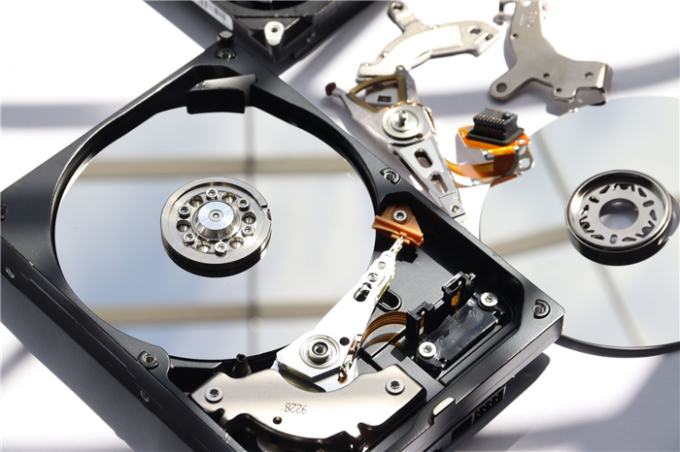
1、机械硬盘(包括移动机械硬盘),通过金属碟片上的“磁性信号”来存储数据。误删文件、格式化硬盘造成的数据丢失,只会修改硬盘的索引目录,不会破坏数据本体。只要没被新的数据覆盖,丢失的文件大概率仍保存在原地。
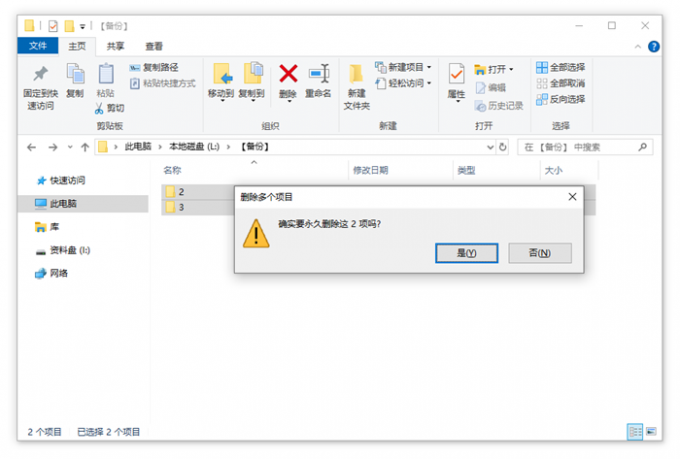
2、使用快捷键“Shift+Delete”永久删除文件,本质上也只是修改了文件的索引信息。系统会将文件标记为“待覆盖”状态,于是目标数据就从文件夹里消失了。一般情况下,使用EasyRecovery的普通扫描模式,就能将“永久删除”的文件找回。
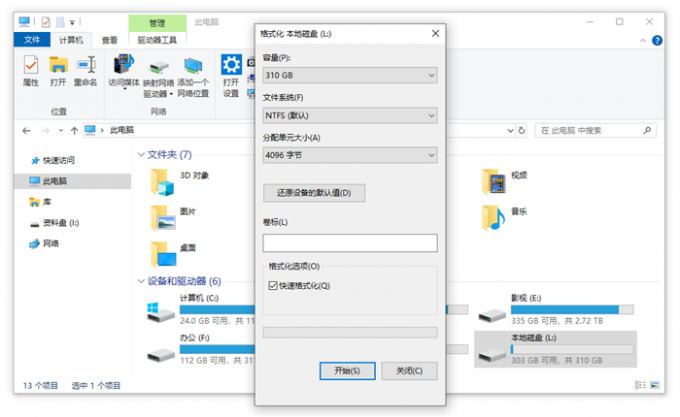
3、快速格式化硬盘,就是重写机械硬盘的索引文件,将所有数据标记为“待覆盖”状态。EasyRecovery可以轻松恢复被“快速格式化”删除的文件。
4、打开EasyRecovery后,勾选需要恢复的数据类型。这里我选择“照片”分类,EasyRecovery会扫描可以恢复的JPG、PNG、GIF、PSD等格式的图片文件。
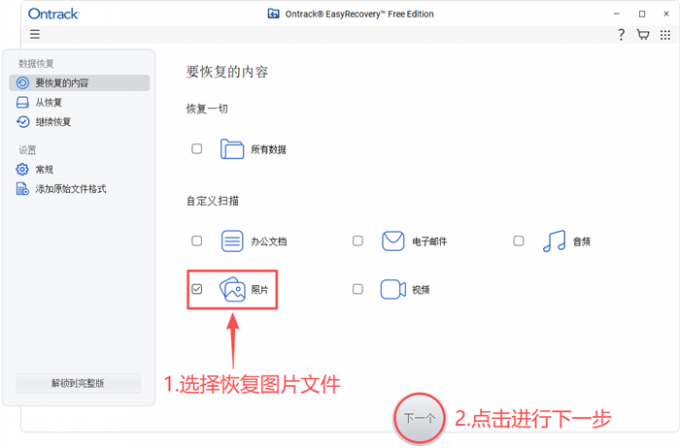
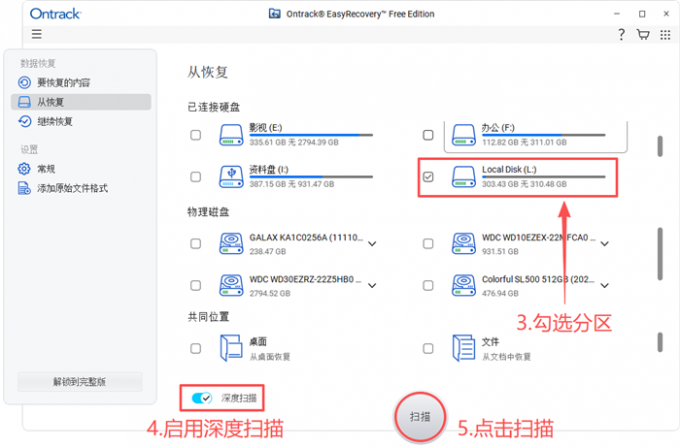
5、点击“下一个”,来到“从恢复”页面。在“已连接硬盘”列表中,找到原始数据所在的分区。如果硬盘容量不大,可以直接启用下面的“深度扫描”功能。如果目标分区的体积很大,建议先用普通扫描模式快速过一遍数据。如果找不到目标文件,再启用“深度扫描”功能。
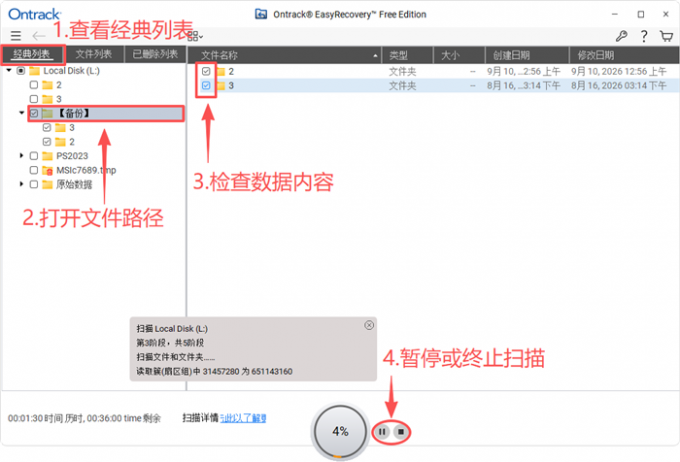
6、EasyRecovery的扫描结果页面,有三种视图模式,分别是“经典列表”、“文件列表”和“已删除列表”。其中,经典列表会重建机械硬盘的文件夹层级,帮助我们快速定位文件的位置。而“文件列表”会将相同格式的数据,合并在同一个文件夹中,方便我们进行批量恢复。已删除列表则集中展示被删除的文件和文件夹。
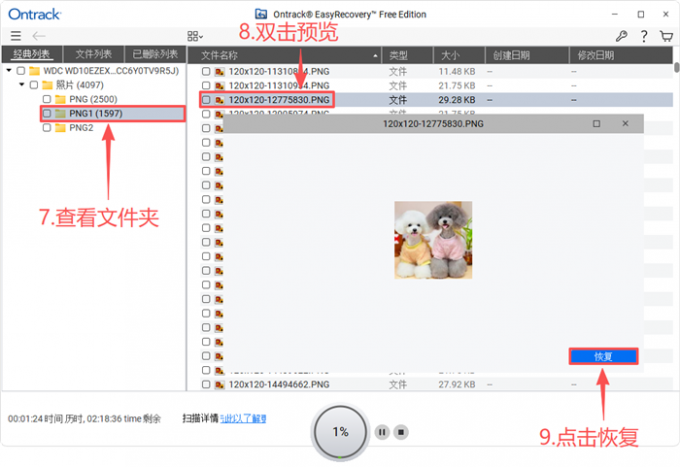
7、在EasyRecovery的扫描过程中,我们可以打开文件夹,查看当前的扫描进度。双击列表中的媒体文件,预览它们的内容完整性。确认找到目标数据后,点击进度圈右侧按钮,终止扫描进程。
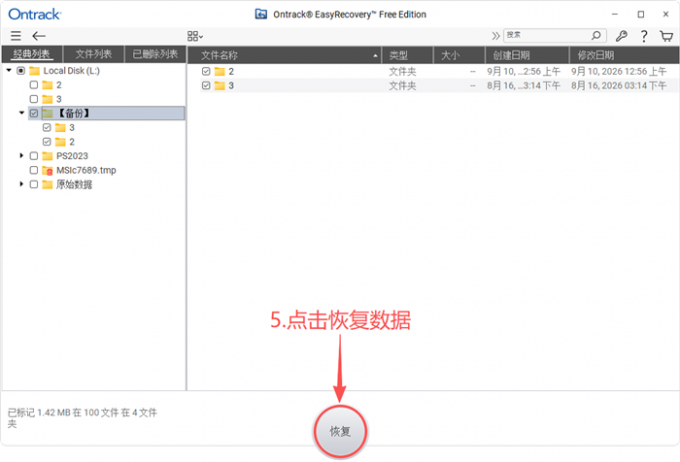
8、勾选需要恢复的数据后,点击“恢复”按钮,即可将它们批量转存到其他分区。
如果机械硬盘的索引信息损坏,或是部分数据被覆盖,普通的恢复工具可能找不到目标数据。这时候,我们可以通过EasyRecovery的“签名扫描模式”, 来找回丢失的文件。
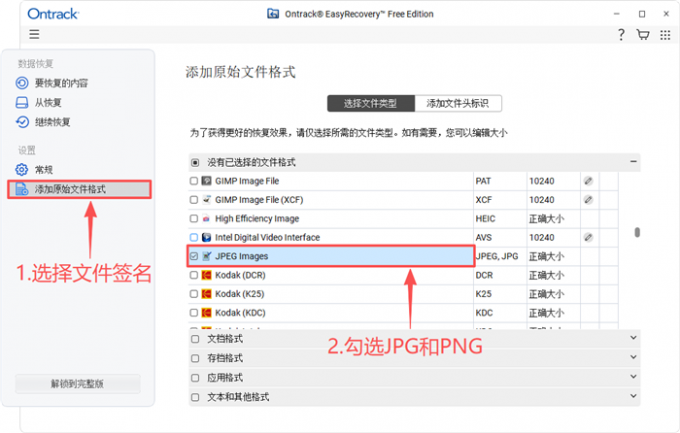
1、点击左侧的“添加原始文件格式”,取消右边所有栏目的勾选。在列表中找到JPG和PNG格式,仅勾选这两项即可。
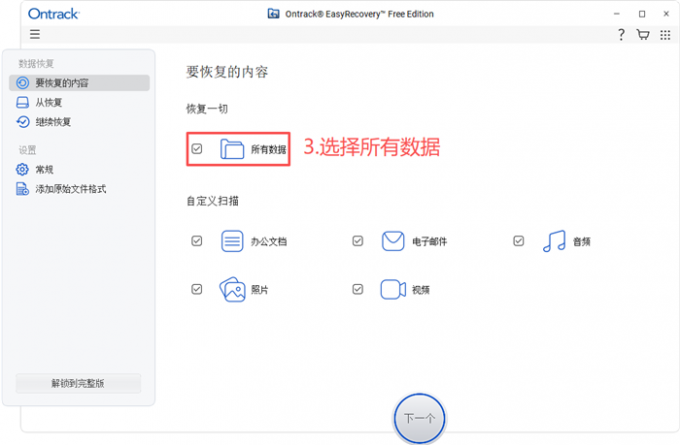
2、再次打开“要恢复的内容”页面,直接勾选“所有数据”。
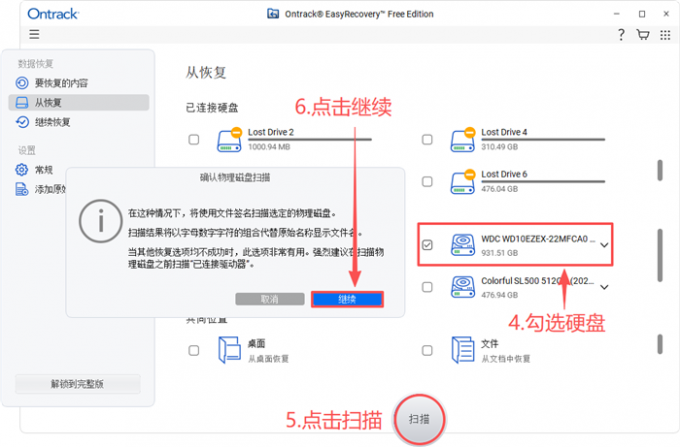
3、在物理磁盘列表中,选择需要恢复的硬盘设备。注意,这里的扫描对象不再是分区,而是整个机械硬盘。点击“扫描”后,EasyRecovery会弹出一个说明窗口。告诉我们即将运行的“签名扫描”模式,不再依赖设备的索引信息。软件会直接到扇区中,匹配我们勾选的文件签名,并将数据重新提取出来。签名扫描找到的数据,会用“英文+数字”的形式命名。当其他扫描工具无效时,EasyRecovery的签名扫描功能,往往能有不错的收获。
4、其他扫描模式无法预览的文件,在签名扫描中往往都能正常显示。确认文件无误后,点击下方的恢复按钮即可。
有一种故障比较特殊,我们在驱动器列表中,找不到硬盘的分区。打开磁盘管理工具后,会发现原本的分区变成了“未分配”状态。这种情况,通常被称为“分区表丢失”, EasyRecovery针对这类问题提供了专门的应对方法。
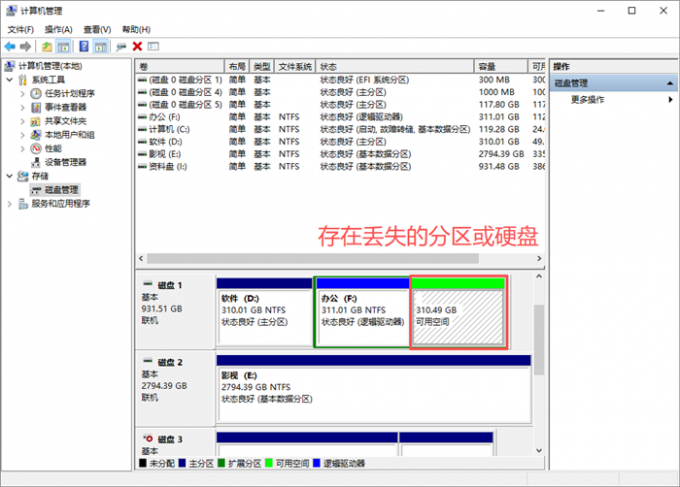
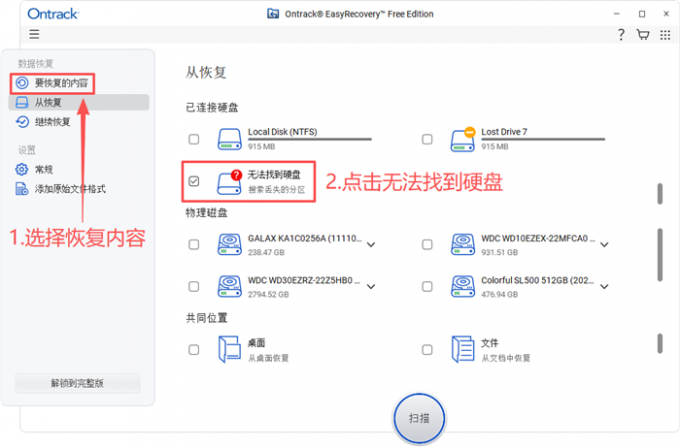
1、选择需要恢复的数据后,在“从恢复”页面中,将“已连接硬盘”列表拉到底部,点击“无法找到硬盘”。
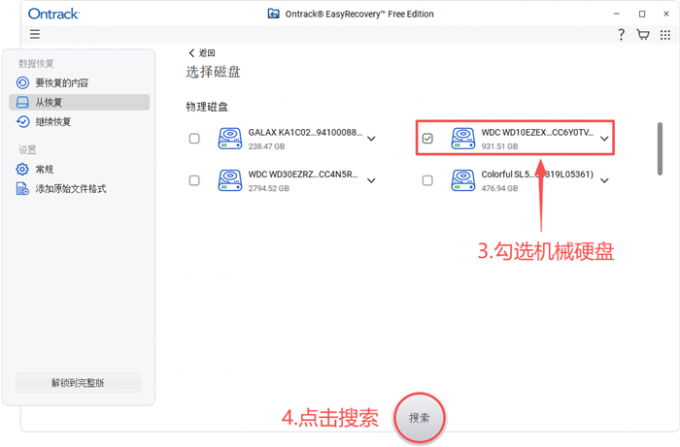
2、点击“扫描”后,EasyRecovery会显示电脑连接的硬盘。勾选丢失分区的设备,点击下方“搜索”按钮,EasyRecovery会扫描这块硬盘上的历史分区记录,把找到的分区信息列出来供我们选择。
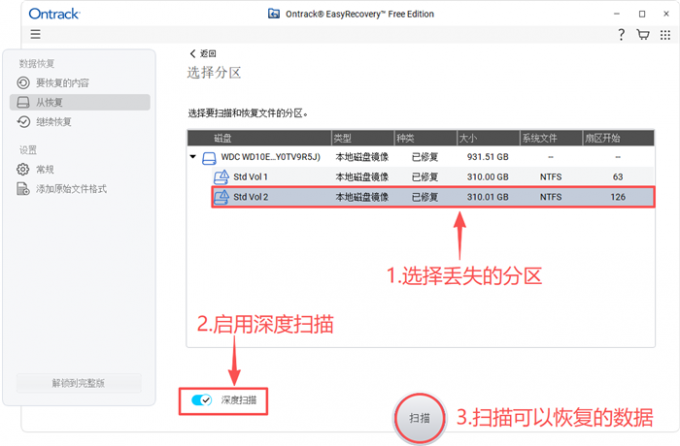
3、扫描完成后,勾选需要恢复的分区。EasyRecovery可以像扫描普通分区那样,找回里面的文件。
以上便是机械硬盘数据丢失能恢复吗,机械硬盘损坏数据怎么恢复的全部内容。本文介绍了机械硬盘的数据存储原理,以及相应的恢复方法。普通的数据丢失,用EasyRecovery的普通扫描模式就能快速找回。如果索引目录损坏,或发生了数据覆盖,建议使用“签名扫描功能”来恢复数据。另外,EasyRecovery还为分区表丢失,提供了专门的解决方案。可以扫描硬盘上的历史分区记录,查找可以恢复的数据。更多有关数据恢复的问题,请下载安装EasyRecovery后进行体验。
展开阅读全文
︾




 400-8765-888